
Welche Drucker kann ich mit WinOrder verwenden?
WinOrder kann mit nahezu jedem Drucker verwendet werden, der unter Windows korrekt installiert ist und dort eine Testseite drucken kann.
Unterstützte Drucker
– WinOrder nutzt alle Drucker, die in Windows als Standard‑ oder zusätzlicher Drucker eingerichtet sind.
– Voraussetzung ist, dass der passende Treiber bzw. die Herstellersoftware installiert ist.
– Der Drucker muss in der Windows‑Systemsteuerung bzw. in den Windows‑Einstellungen unter „Drucker & Scanner“ sichtbar sein.
Test: Drucker in Windows prüfen
1. Drucker wie gewohnt in Windows installieren (Treiber des Herstellers verwenden).
2. In Windows „Einstellungen“ öffnen und zu „Geräte“ → „Drucker & Scanner“ wechseln.
3. Den gewünschten Drucker auswählen und auf „Verwalten“ klicken.
4. Auf „Testseite drucken“ klicken und prüfen, ob die Testseite korrekt ausgegeben wird.
Nur wenn die Windows‑Testseite funktioniert, kann WinOrder später erfolgreich über diesen Drucker drucken.
Drucker in WinOrder auswählen
1. WinOrder schließen und nach erfolgreichem Windows‑Test neu starten.
2. In WinOrder „Einstellungen“ → „Programmeinstellungen“ öffnen.
3. Links den Bereich „Drucken (Drucker & Vorlagen)“ wählen und dann den gewünschten Vorgang auswählen, z. B.:
– Bestellaufnahme
– Lieferung
– Kassieren
– Kopie
– Bewirtungsbeleg
– Routenplanung
– Berichte
– Tagesabschluss
4. Rechts neben „Drucker Name“ die Liste öffnen und den gewünschten, in Windows installierten Drucker auswählen.
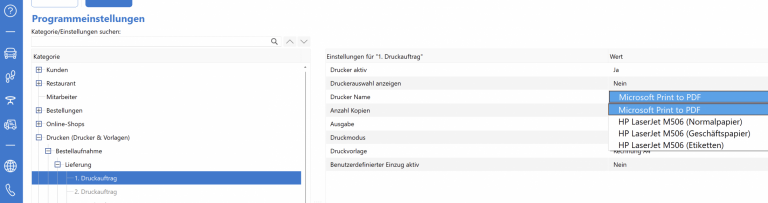
Wichtige Druckeinstellungen in WinOrder
Drucker Name
– klappen Sie die Liste auf und wählen Sie den gewünschten Drucker aus
Ausgabe
– „Drucker“: Der Beleg wird direkt gedruckt.
– „Vorschau“: Der Beleg wird zuerst am Bildschirm angezeigt.
– Für den normalen Kassenbetrieb sollte hier in der Regel „Drucker“ eingestellt werden (siehe Screenshot „Drucker – Ausgabe einstellen“).
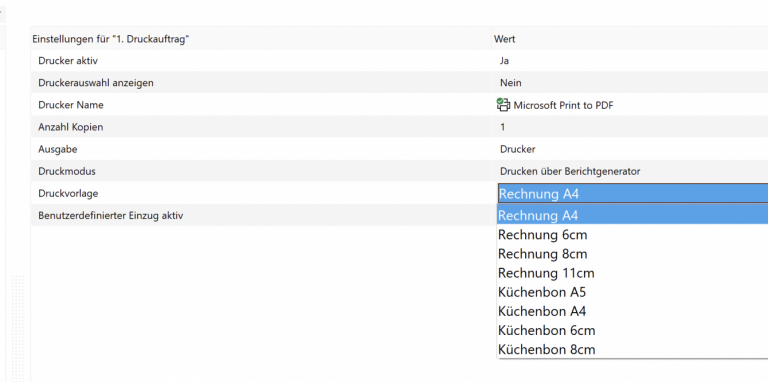
Druckvorlage
– Hier wählen Sie das Layout und vor allem die richtige Papiergröße.
– WinOrder erkennt anhand des ausgewählten Druckers, welche Formate unterstützt werden, und schlägt passende Vorlagen vor.
Besonderheiten: Berichte und Tagesabschluss
Menü „Berichte“
– Alles, was in WinOrder über das Hauptmenü „Berichte“ gedruckt wird, nutzt die Druckeinstellung „Berichte“.
– Die Vorlagen sind für DIN‑A4 ausgelegt, daher muss hier ein A4‑fähiger Drucker ausgewählt sein.
– Alternativ kann auch „Microsoft Print to PDF“ mit „Ausgabe = Vorschau“ eingestellt werden, wenn Berichte als PDF gespeichert werden sollen.
Tagesabschluss/Kassenabschluss
– Die hierfür zuständige Druckeinstellung heißt „Tagesabschluss“.
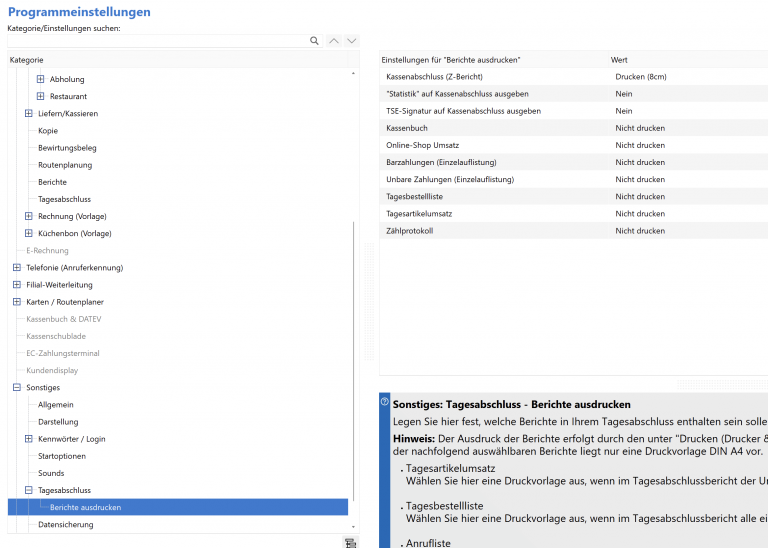
– Welche Berichte beim Tagesabschluss gedruckt werden, legen Sie unter „Programmeinstellungen“ → „Sonstiges“ → „Tagesabschluss“ → „Berichte ausdrucken“ fest.
– Achten Sie darauf, dass die gewählten Vorlagen zur Papiergröße des bei „Tagesabschluss → Drucker Name“ eingestellten Druckers passen.
Treiberdownload für von uns verkaufte Drucker
Für Drucker, die Sie über WinOrder erworben haben, finden Sie die passenden Windows‑Druckertreiber auf unserer Webseite im Menü „Download“ auf www.winorder.com.
EPSON Bondrucker
Viele Kunden verwenden EPSON Bondrucker. EPSON bietet für seine Bondrucker Treiber über die EPSON-Webseite an. Suchen Sie dort Ihr Druckermodell, wechseln Sie zum Bereich „Software“ und laden Sie den passenden Windows‑Treiber (meist „EPSON Advanced Printer Driver … (Windows)“) herunter:
https://support.epson.net/setupnavi/?PINF=category&OSC=WS&GROUP=pos_product