
DATEV-Monatsbericht: E-Mail-Versandeinstellungen prüfen
Dieser Beitrag beschreibt, wie die E-Mail-Einstellungen für den automatischen Berichteversand geprüft und korrigiert werden können – zum Beispiel wenn WinOrder beim Versand des Monatsberichts eine Fehlermeldung anzeigt oder der automatische Versand dauerhaft nicht mehr stattfindet.
Für die manuelle Auslösung des Versands lesen Sie bitte den Beitrag DATEV-Monatsbericht manuell versenden.
Für die Grundeinrichtung lesen Sie bitte den Beitrag DATEV-Export: Daten an Steuerberater senden.
Schritt 1 – Programmeinstellungen öffnen
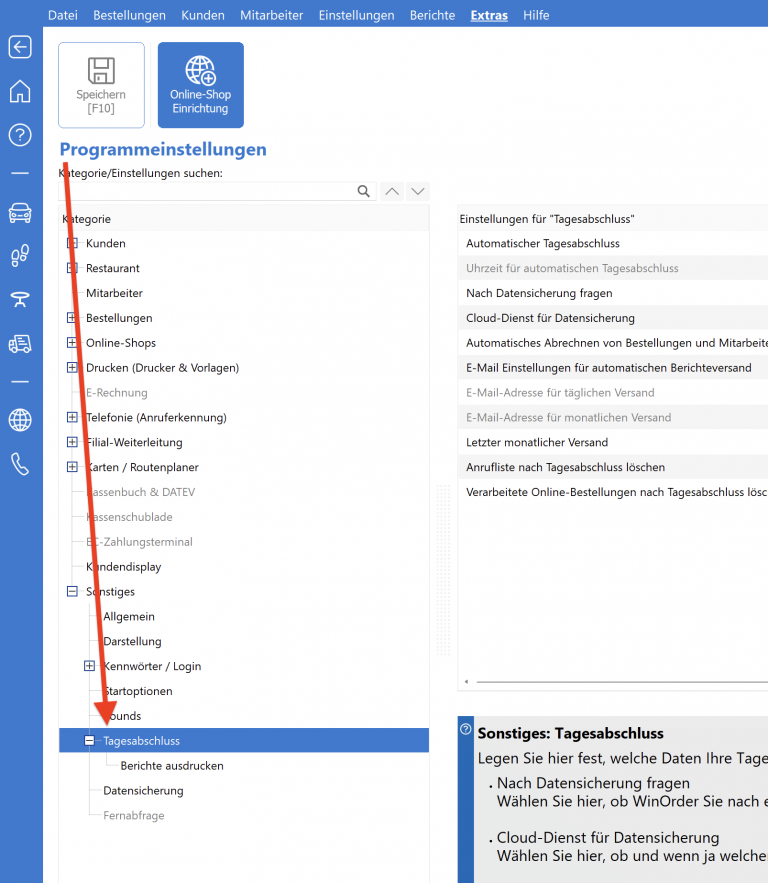
Öffnen Sie in WinOrder die Programmeinstellungen. Klappen Sie in der linken Kategorieliste „Sonstiges“ auf und klicken Sie auf „Tagesabschluss“.
Schritt 2 – E-Mail-Einstellungen öffnen
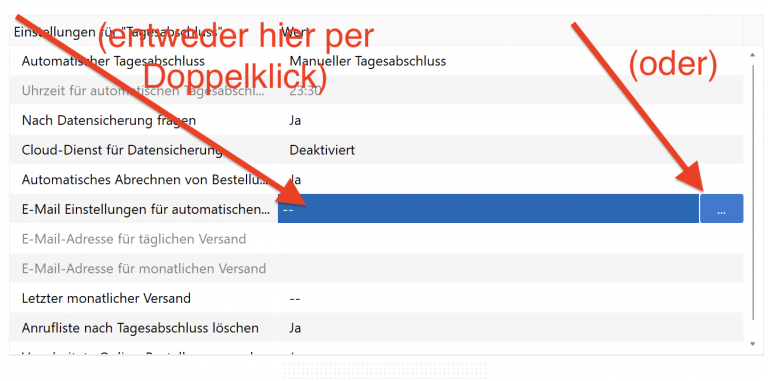
Suchen Sie auf der rechten Seite in der Einstellungsliste die Zeile „E-Mail Einstellungen für automatischen Berichteversand“.
Öffnen Sie diese Einstellung – entweder per Doppelklick auf die Zeile oder durch Klick auf den kleinen Schalter mit den drei Punkten „…“ am rechten Rand der Zeile.
Schritt 3 – Testmail versenden
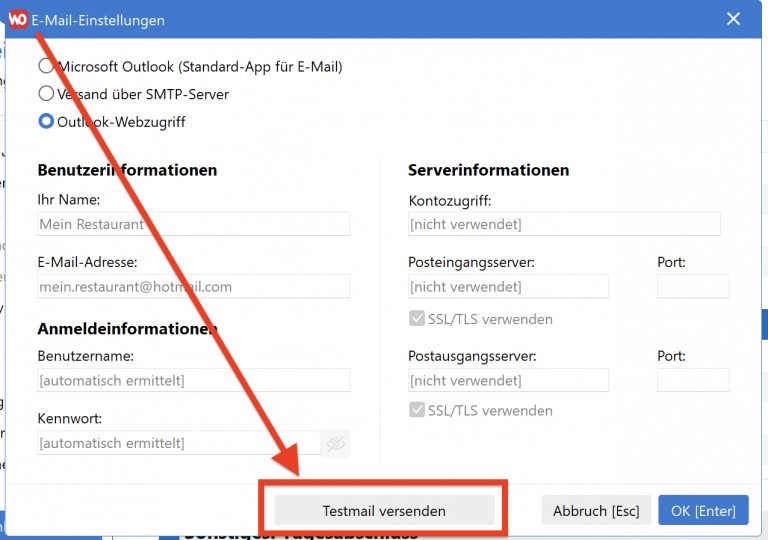
Im Fenster „E-Mail-Einstellungen“ klicken Sie zunächst – bevor Sie irgendwelche Einstellungen ändern – unten auf die Schaltfläche „Testmail versenden“. Damit wird geprüft, ob die Anmeldung am E-Mail-Server funktioniert und eine Test-E-Mail versendet werden kann.
Hinweis: Hotmail / Outlook.com – Anmeldung alle 90 Tage erforderlich
Wenn sich beim Testversand ein Browser-Fenster öffnet, in dem Sie sich beim E-Mail-Anbieter anmelden müssen, führen Sie diese Anmeldung mit den Zugangsdaten Ihres E-Mail-Anbieters durch. Bei Hotmail- und Outlook.com-Konten ist diese Browser-Anmeldung generell erforderlich und muss alle 90 Tage wiederholt werden. Wenn der automatische Versand also nach längerer Zeit ohne erkennbaren Grund aufgehört hat zu funktionieren, ist das in der Regel die Ursache. Nach der Anmeldung im Browser den Testversand erneut auslösen.
Schritt 4 – Bei erfolgreichem Testversand
Wenn der Testversand erfolgreich war, schließen Sie das Einstellungsfenster mit „OK“ und speichern Sie die Programmeinstellungen mit „Speichern [F10]“. Den Monatsbericht können Sie anschließend wie im Beitrag DATEV-Monatsbericht manuell versenden beschrieben auslösen.
Schritt 5 – Bei fehlgeschlagenem Testversand: Einstellungen anpassen
Nur wenn der Testversand fehlschlägt, passen Sie die E-Mail-Einstellungen im geöffneten Fenster an. Es stehen drei Versandmethoden zur Auswahl:
- Microsoft Outlook – für lokal installiertes Outlook als Standard-App
- Versand über SMTP-Server – für eigene E-Mail-Server oder Provider mit
SMTP-Zugangsdaten - Outlook-Webzugriff – für Hotmail, Outlook.com und Microsoft 365
Web-Konten
Wählen Sie die Methode, die zu Ihrem E-Mail-Konto passt, und tragen Sie die entsprechenden Zugangsdaten ein. Klicken Sie anschließend erneut auf „Testmail versenden“, um die neuen Einstellungen zu prüfen.