
DATEV-Monatsbericht manuell versenden
Dieser Beitrag beschreibt, wie der monatliche DATEV-Export in WinOrder manuell ausgelöst werden kann – zum Beispiel wenn der automatische Versand nicht stattgefunden hat oder ein älterer Monat nachträglich an den Steuerberater gesendet werden soll.
Für die Grundeinrichtung des automatischen Versands lesen Sie bitte den Beitrag DATEV-Export: Daten an Steuerberater senden.
Wenn der Versand fehlschlägt, lesen Sie bitte den Beitrag DATEV-Monatsbericht: E-Mail-Versandeinstellungen prüfen.
Schritt 1 – Tagesabschluss öffnen
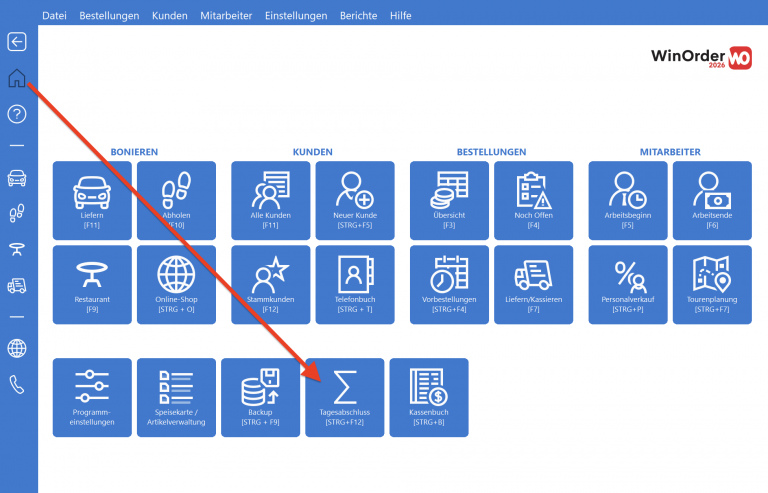
Wechseln Sie zur WinOrder-Startseite und klicken Sie in der unteren Schaltflächenreihe auf „Tagesabschluss“ (Tastenkürzel: Strg+F12).
Schritt 2 – Monatsbericht auswählen
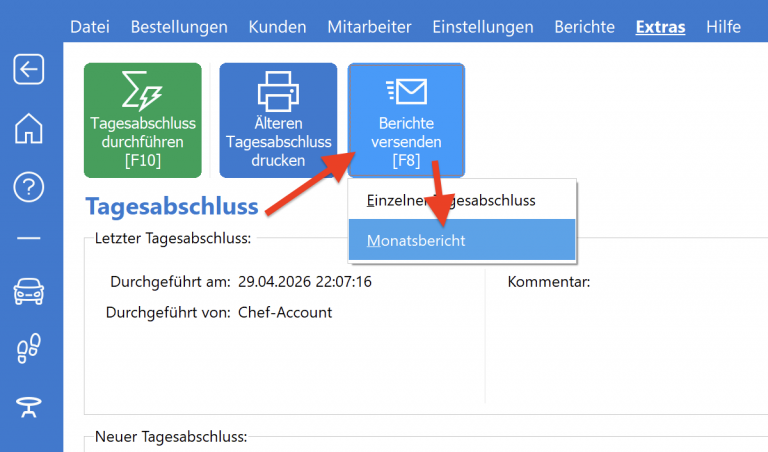
Klicken Sie in der Tagesabschluss-Ansicht oben auf „Berichte versenden [F8]“. Im sich öffnenden Menü wählen Sie „Monatsbericht“ aus.
Schritt 3 – Monat und Zieladresse bestätigen
Stellen Sie im folgenden Fenster das gewünschte Jahr und den gewünschten Monat ein und bestätigen Sie mit „OK“.
WinOrder fragt anschließend nach der Ziel-E-Mail-Adresse. Die in den Programmeinstellungen hinterlegte „E-Mail-Adresse für monatlichen Versand“ ist bereits vorausgefüllt, kann aber bei Bedarf geändert werden. Bestätigen Sie mit „OK“ und warten Sie, bis WinOrder den erfolgreichen Versand meldet.
Tipp: Erscheint eine Fehlermeldung, lesen Sie bitte den Beitrag DATEV-Monatsbericht: E-Mail-Versandeinstellungen prüfen.