Anruferkennung über CallMonitor (empfohlen)
Seit Version 6.0 kann WinOrder den „Call-Monitor“ der Fritz!Box zur Anruferkennung nutzen. Dabei wird an WinOrder ausschließlich die Rufnummer des Anrufers weitergegeben. Das hat den Vorteil, dass WinOrder von der Fritz!Box nicht als Telefon betrachtet wird. Dadurch ist zum Beispiel die Leitung tatsächlich besetzt, wenn alle ihre Telefone belegt sind.
- Starten Sie WinOrder.
- Öffnen Sie das Menü „Einstellungen –> Programmeinstellungen –> Telefonie (Anruferkennung) –> Allgemein“ und stellen Sie die Option „FritzBox Anrufmonitor verwenden“ auf „Ja“.
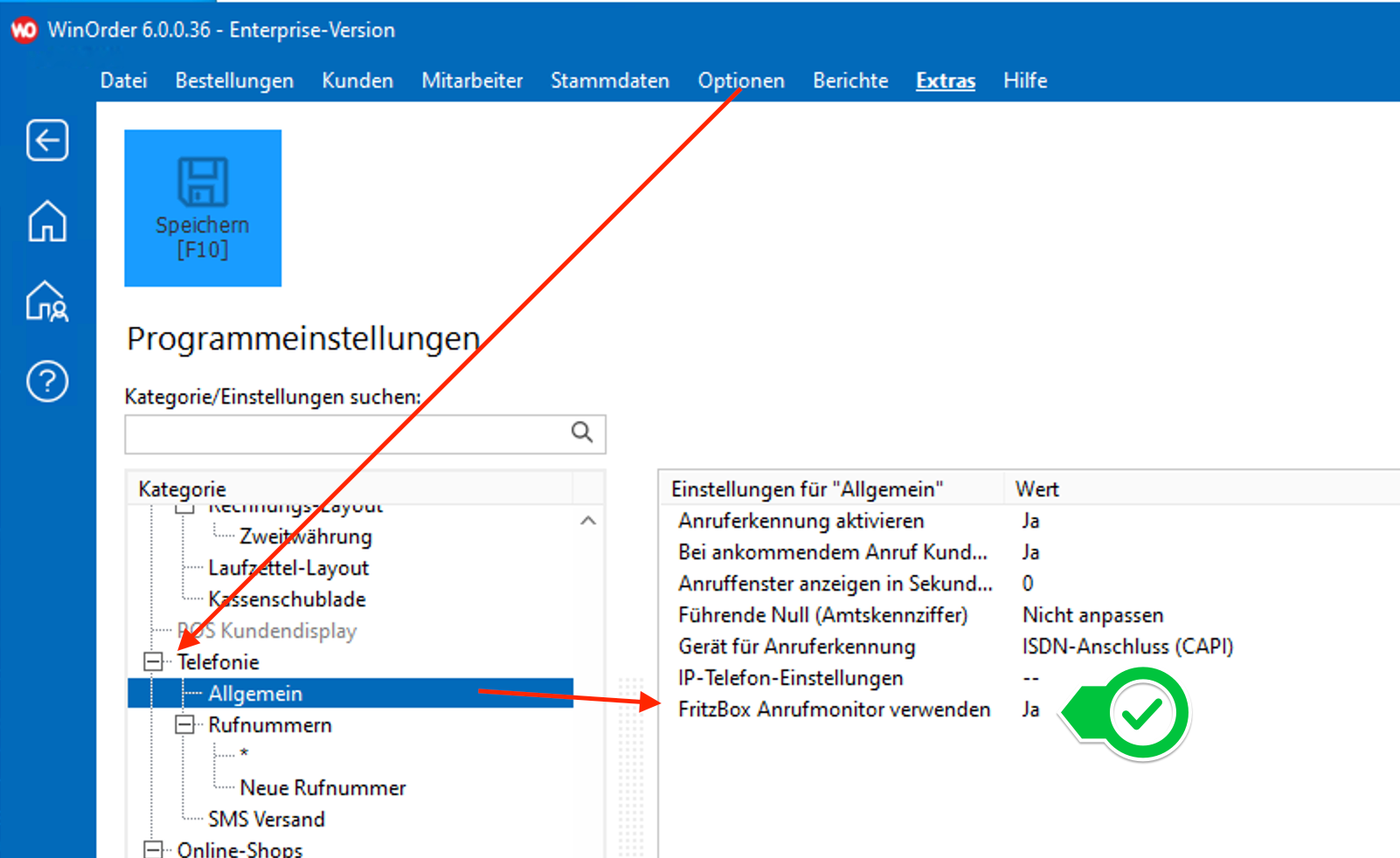
- Bestätigen Sie die Einstellung mit „Enter“ und speichern Sie anschließend die Einstellungen (F10).
- WinOrder überprüft nun, ob der CallMonitor/Anrufmonitor in der FritzBox eingeschaltet ist. Gegebenenfalls erhalten Sie folgende Meldung:
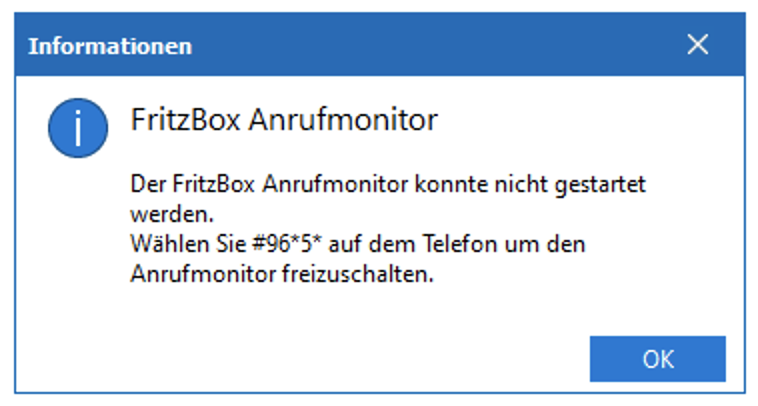
- In diesem Fall geben Sie an einem Telefon, dass per Kabel oder DECT direkt an ihre FritzBox angeschlossen ist, den folgenden Code ein:
#96*5*Bestätigen Sie die Eingabe anschließend mit der „Hörertaste“ (DECT Telefon) oder nehmen Sie den Hörer ab.
- Anschließend bestätigen Sie die Meldung in WinOrder über den „OK“-Button.
- In der unteren rechten Ecke des WinOrder-Fensters wird jetzt ein Telefonsymbol mit grünem Häkchen angezeigt
- Damit die Anruferkennung funktioniert, muss WinOrder abschließend neu gestartet werden.
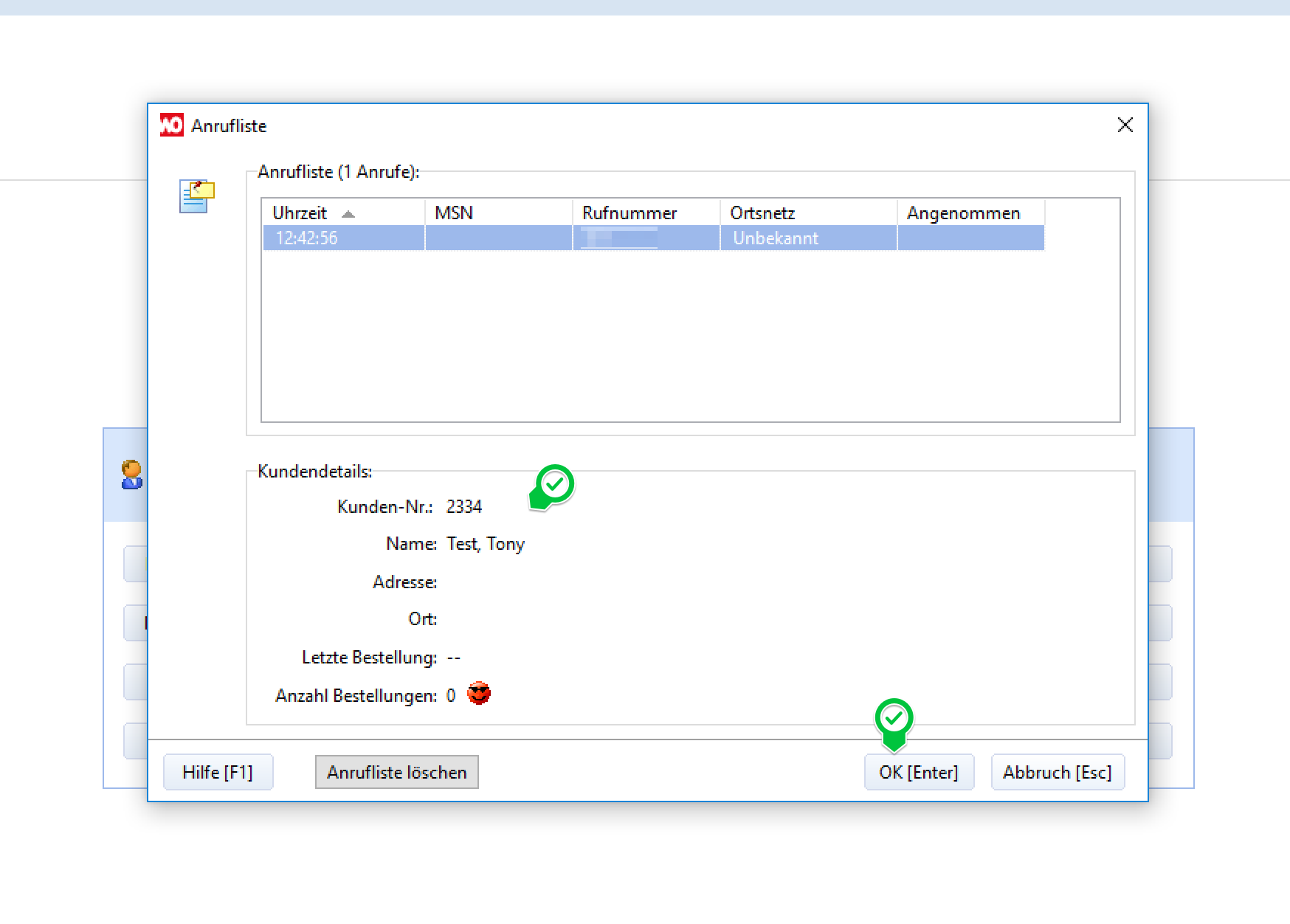
- Nach dem Neustart führen Sie von Ihrem Mobiltelefon oder einem anderen Telefonanschluss einen Testanruf auf Ihrer Rufnummer für Bestellungen durch. Es öffnet sich ein Fenster (Anrufliste). Ist der Kunde bereits im System gespeichert, können Sie einfach über den ‚OK‘ Button bzw. durch drücken der ‚ENTER‘-Taste in die Bestellung springen. Bei einem unbekannten Kunden werden gegebenenfalls die passenden Daten aus einem Telefonbuchimport geladen und Sie können den Kunden dann als Neukunden speichern.
Anruferkennung über IP (veraltete)
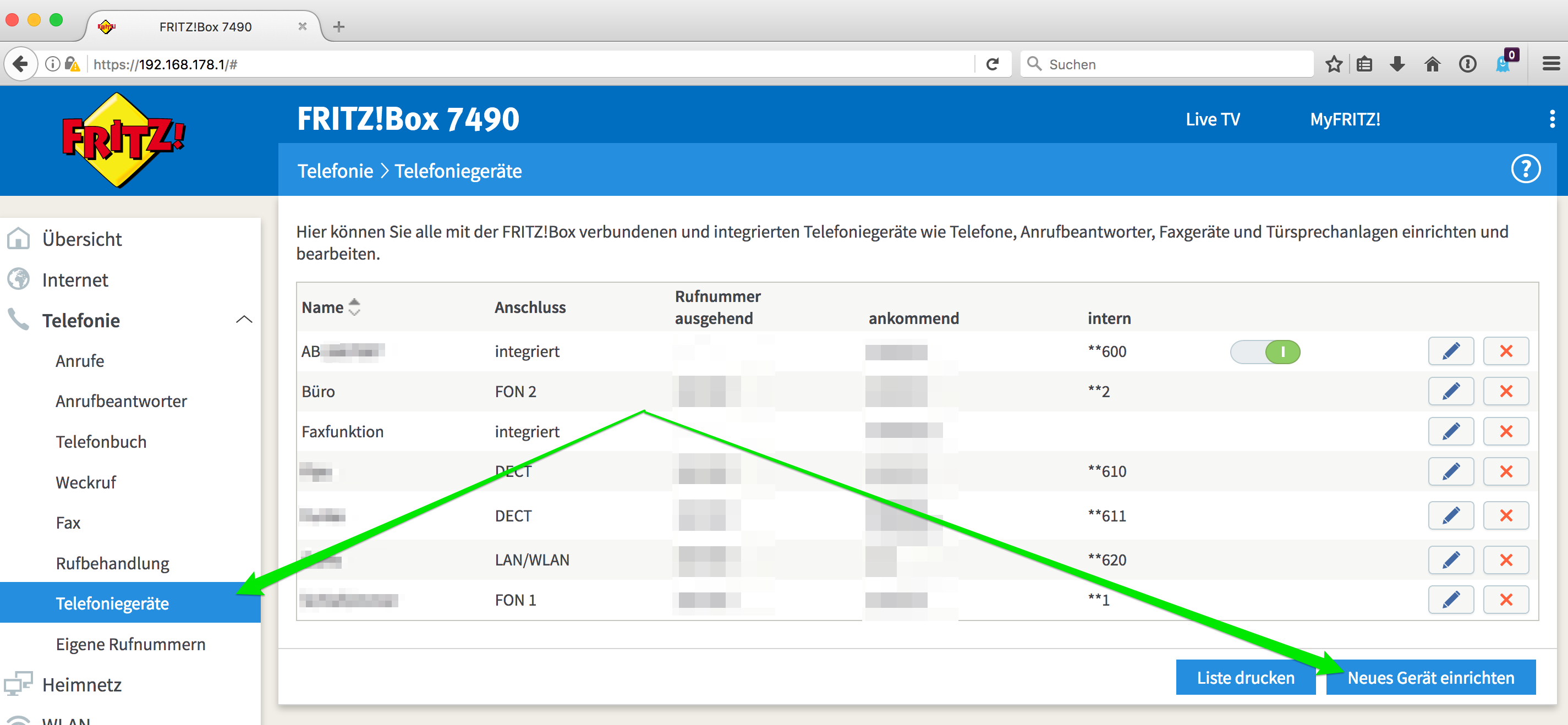
1. Starten Sie dazu die Fritz!Box Weboberfläche in einem Internet-Browser (http://fritz.box oder http://192.168.178.1) und wählen Sie unter Telefonie/Telefoniegeräte „Neues Gerät einrichten“:
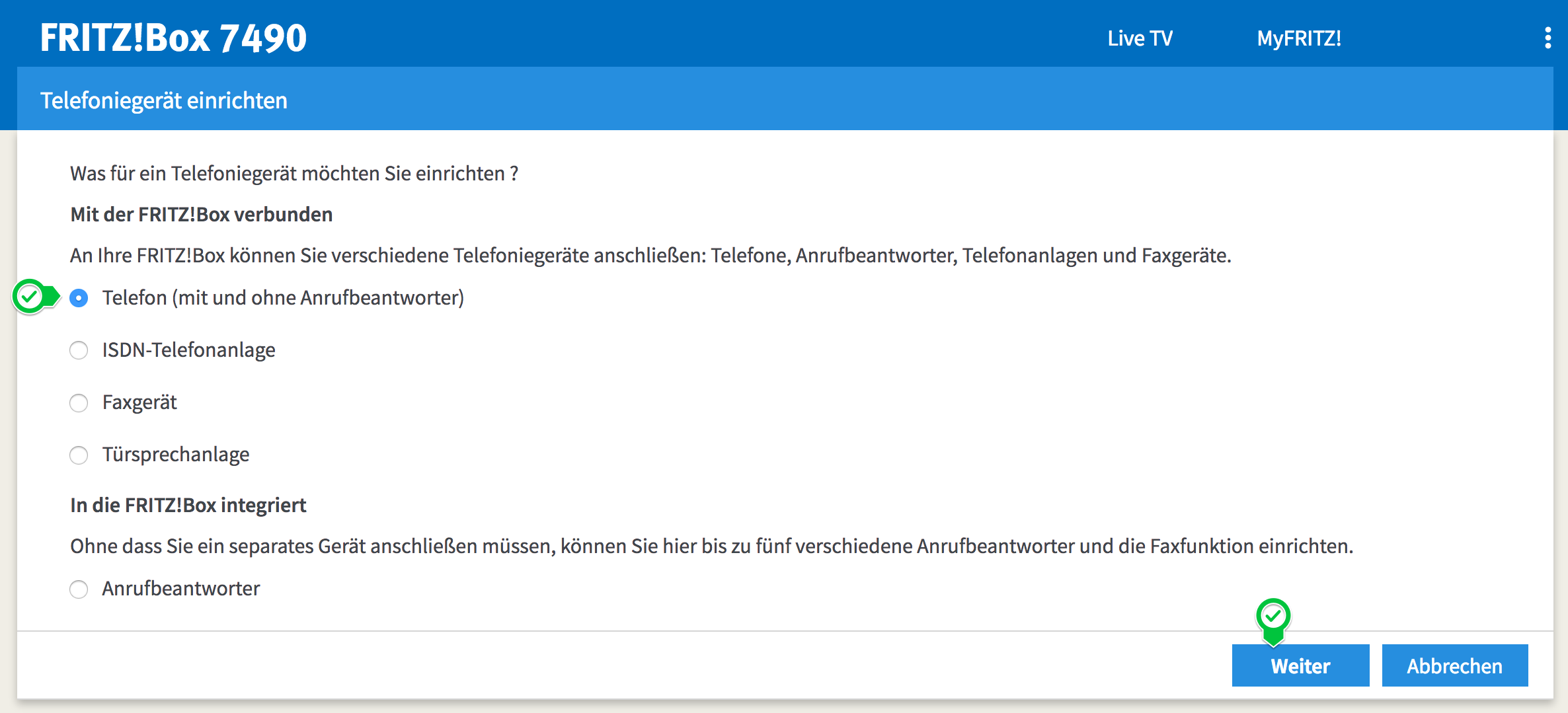
2. Aktivieren Sie ‚Telefon (mit und ohne Anrufbeantworter)‘ und bestätigen Sie mit ‚Weiter‘:
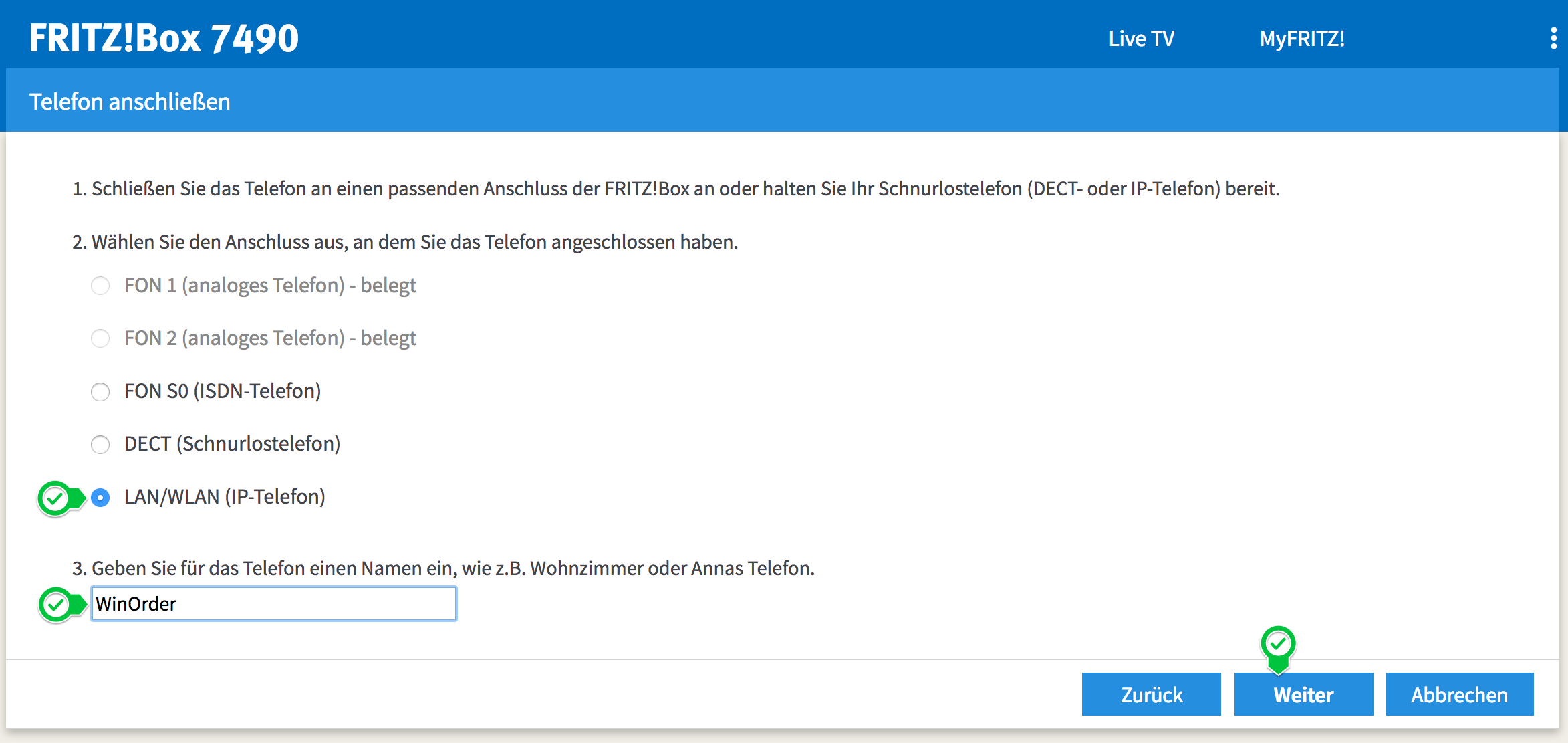
3. Aktivieren Sie ‚LAN/WLAN (IP-Telefon)‘ und geben Sie einen eindeutigen Namen für das Telefoniegerät ein, z.B. ‚WinOrder‘. Bestätigen Sie Ihre Einstellungen mit ‚Weiter‘:
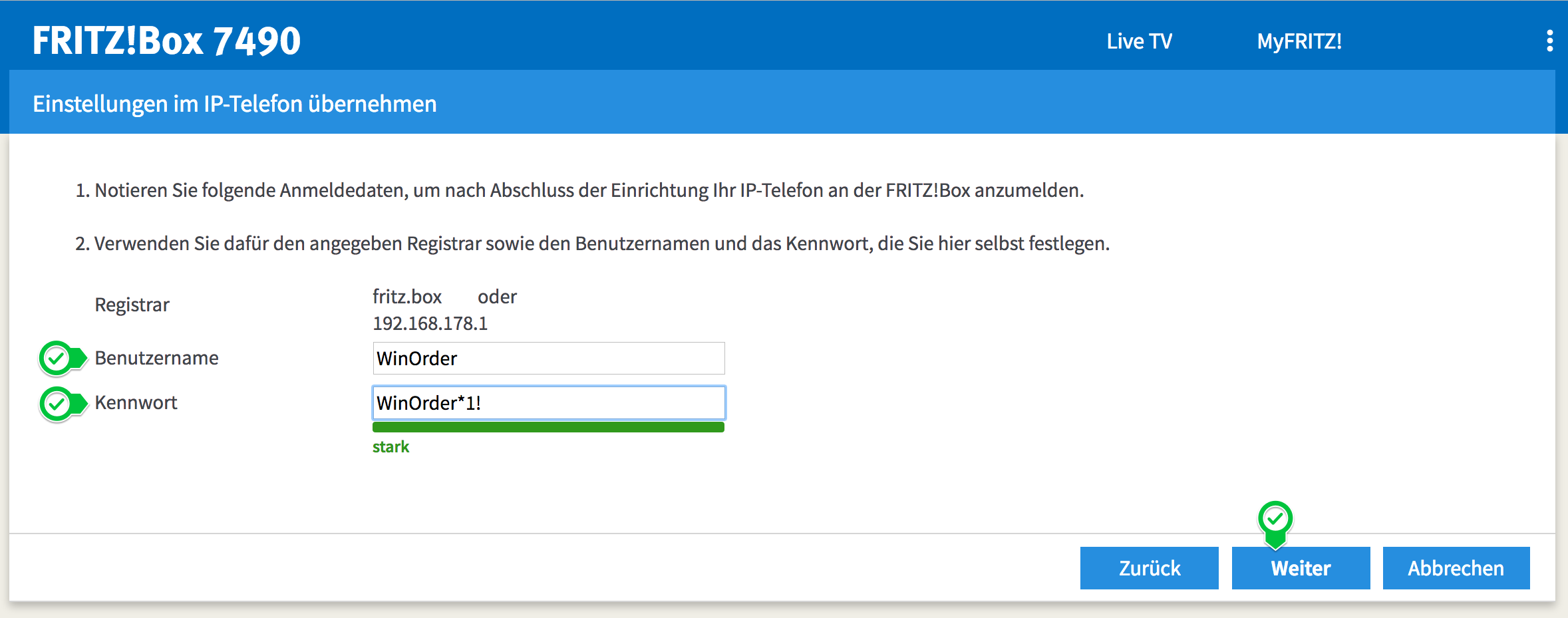
4. Vergeben Sie einen ‚Benutzernamen‘, z.B. ‚WinOrder‘ (ACHTUNG: in älteren Fritz.Boxen wird hier schon ein Benutzername vorgeben, z.B. ‚620‘).
Notieren Sie sich den Benutzernamen, Sie müssen ihn später in WinOrder eintragen!
Vergeben Sie außerdem ein Kennwort. Das Kennwort muss von der Fritz.Box als ’stark‘ angezeigt werden (grün). Verwenden Sie daher Ziffern, Buchstaben und Sonderzeichen, z.B.: ‚WinORder*1!‘. Notieren Sie sich dieses Kennwort, Sie müssen es später in WinOrder eintragen! Bestätigen Sie Ihre Einstellungen mit ‚Weiter‘:
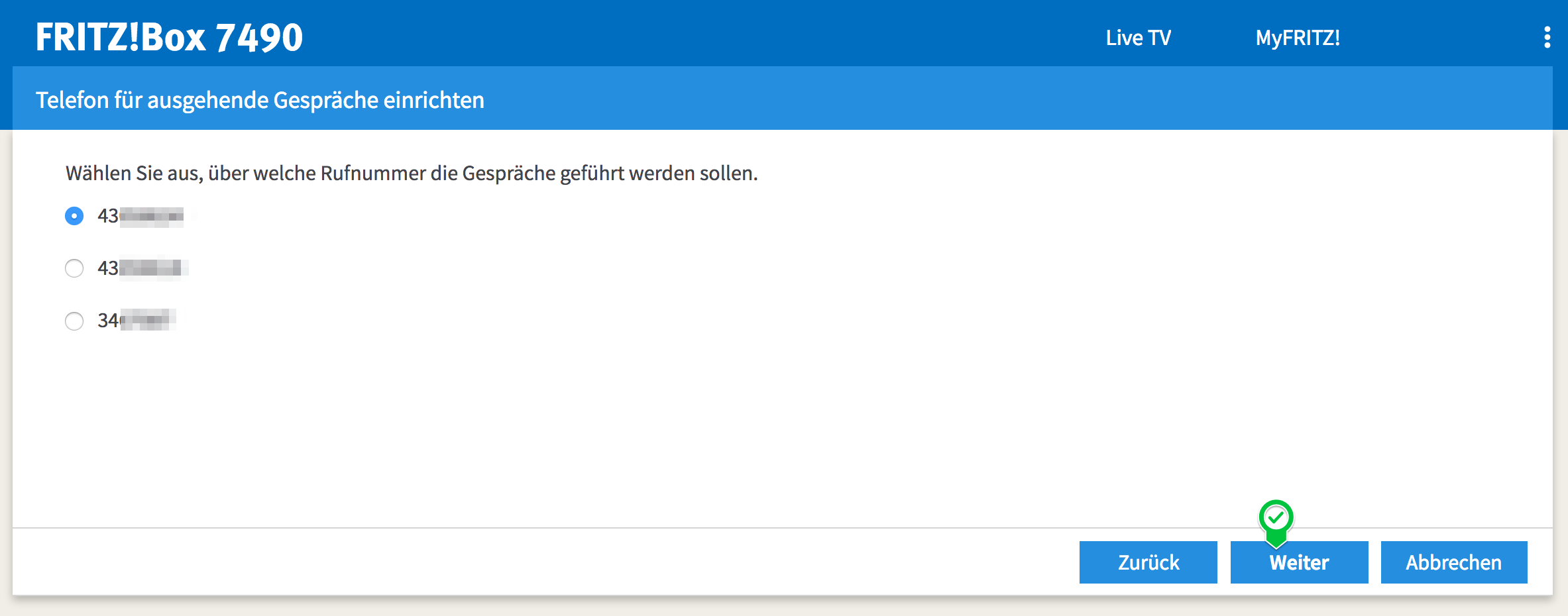
5. Bestätigen Sie die Rufnummer, die für ausgehende Gespräche genutzt werden soll. Sie können hier eine beliebige Nummer auswählen, weil WinOrder keine Gespräche führt/aufbaut, sondern nur Rufnummern empfängt. Bestätigen Sie mit ‚Weiter‘:
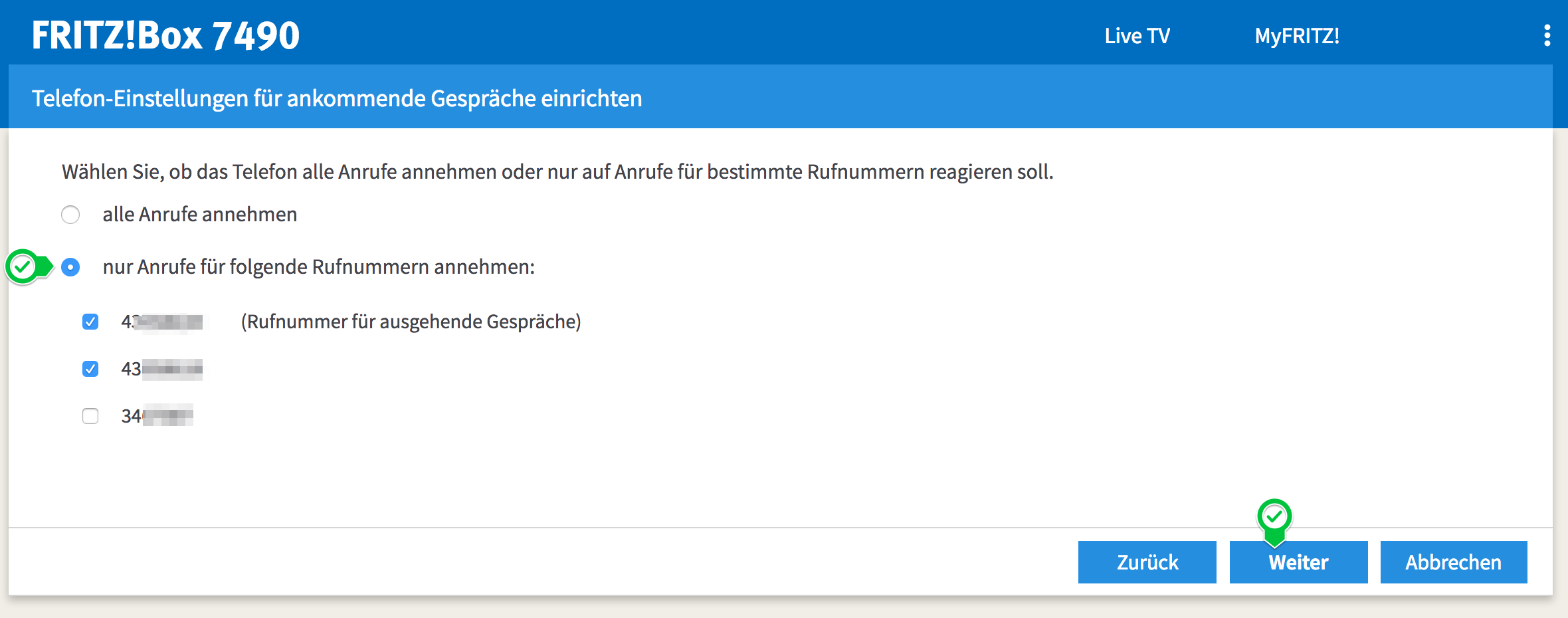
6. Wählen Sie die Rufnummern aus, auf die WinOrder reagieren soll. Rufnummern, über die Sie keine Bestellungen annehmen (z.B. Ihre Faxnummer) sollten Sie nicht aktivieren.
Bestätigen Sie Ihre Einstellungen mit ‚Weiter‘:
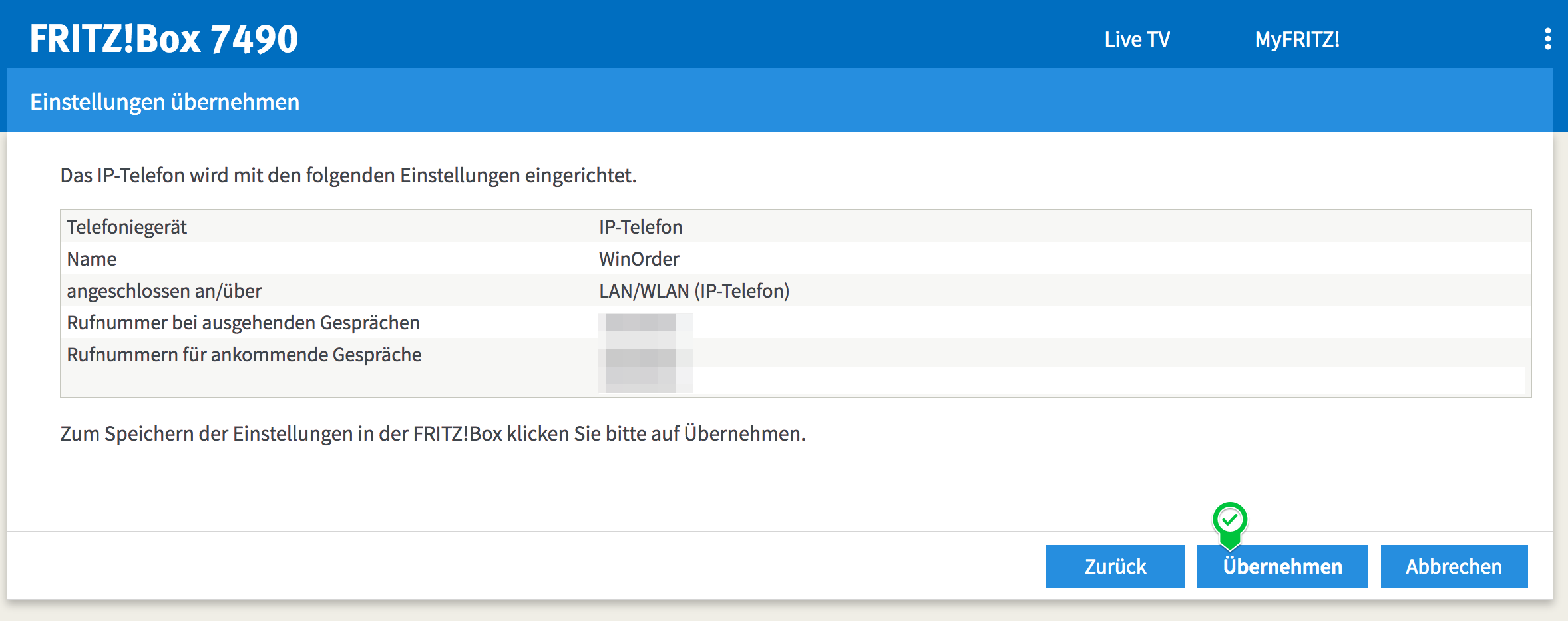
7. Bestätigen Sie die Zusammenfassung Ihrer Einstellungen mit ‚Übernehmen‘:
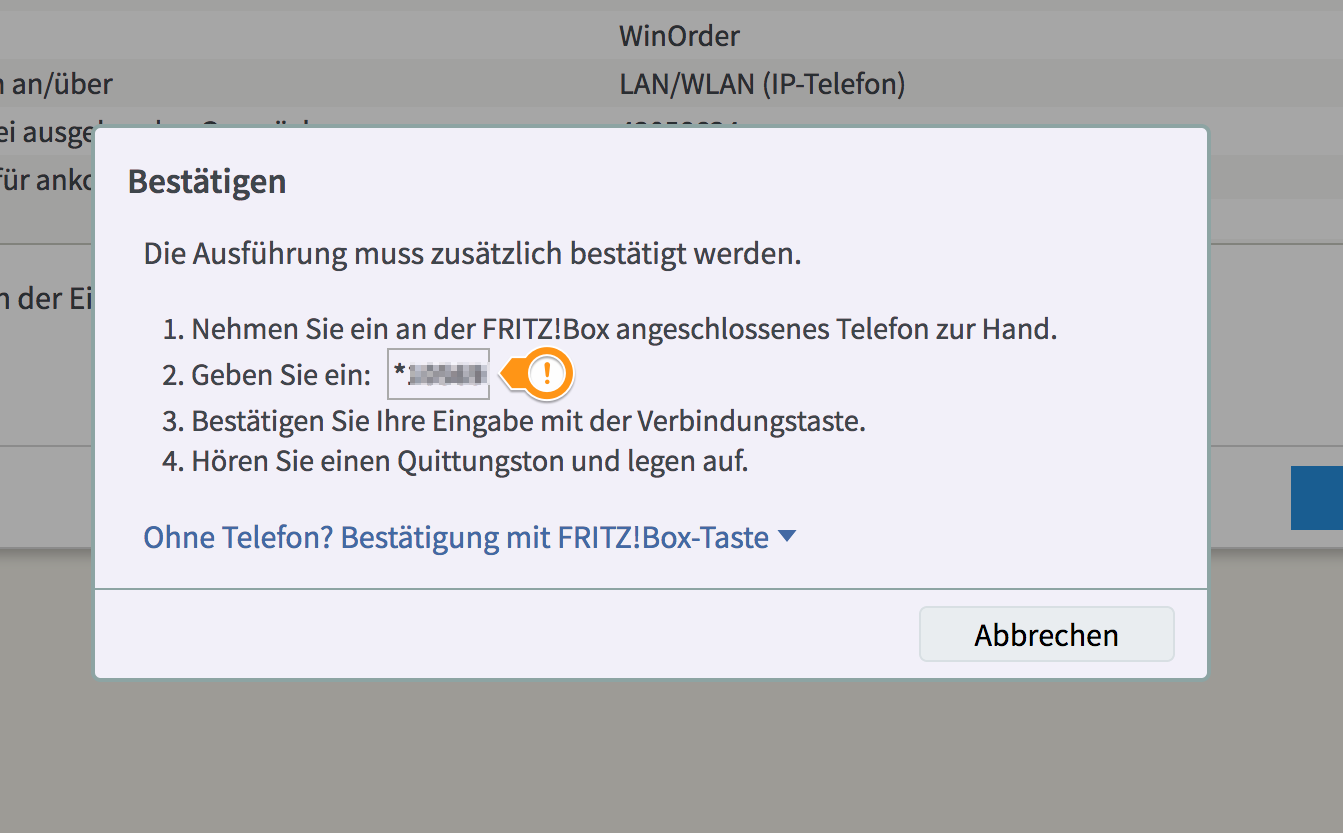
8. (nur Fritz.Box-Firmware ab 6.83!) Bestätigen Sie Ihre Einstellungen zusätzlich über ein an der Fritz.Box angeschlossenes Telefon, indem Sie den angezeigten PIN am Telefon eingeben und dann die Verbindungstaste drücken (oder den Hörer abheben). Wenn Sie kein Telefon zur Verfügung haben, klicken Sie auf den blauen Text ‚Ohne Telefon? Bestätigung mit Fritz.Box-Taste‘ und folgen Sie den Anweisungen:
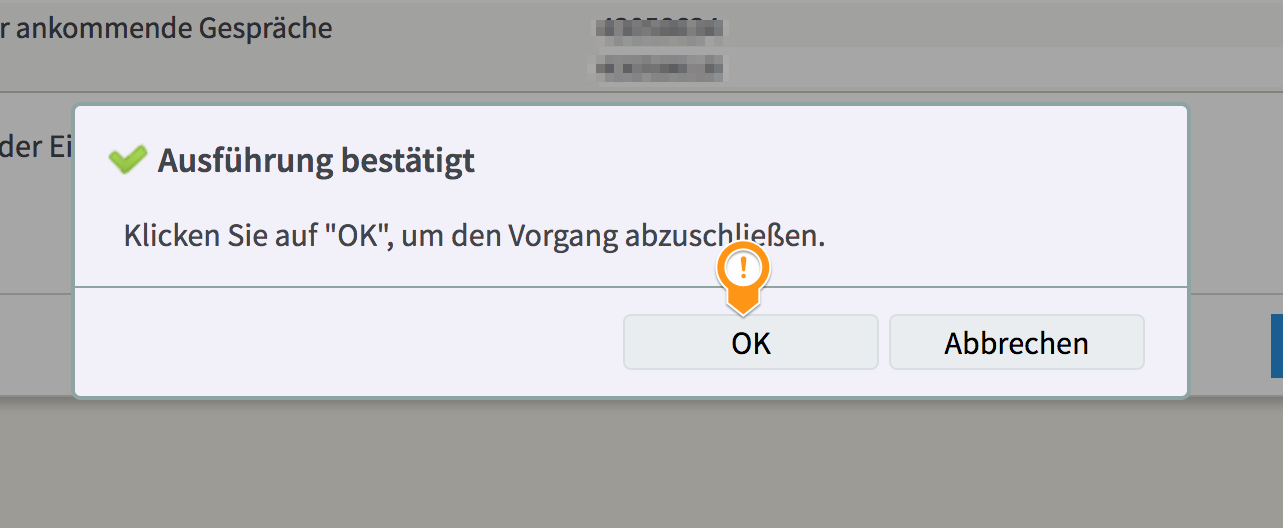
9. (nur Fritz.Box-Firmware ab 6.83!) Wenn die Bestätigung erfolgreich war, wird dies von der Fritz.Box angezeigt. Bestätigen Sie die Meldung mit ‚OK‘:
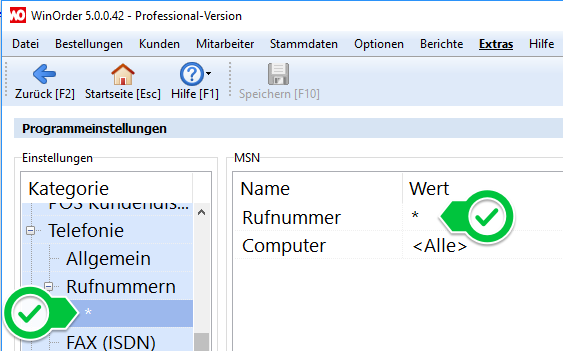
10. Starten Sie nun WinOrder und überprüfen Sie, ob unter „Einstellungen –> Programmeinstellungen –> Telefonie (Anruferkennung) –> Rufnummern“ ein ‚*‘ (Stern) eingetragen ist. Beachten Sie, dass hier keine Rufnummer eingetragen werden darf (ändern Sie die Rufnummer gegebenenfalls auf der rechten Seite in ‚*‘)!
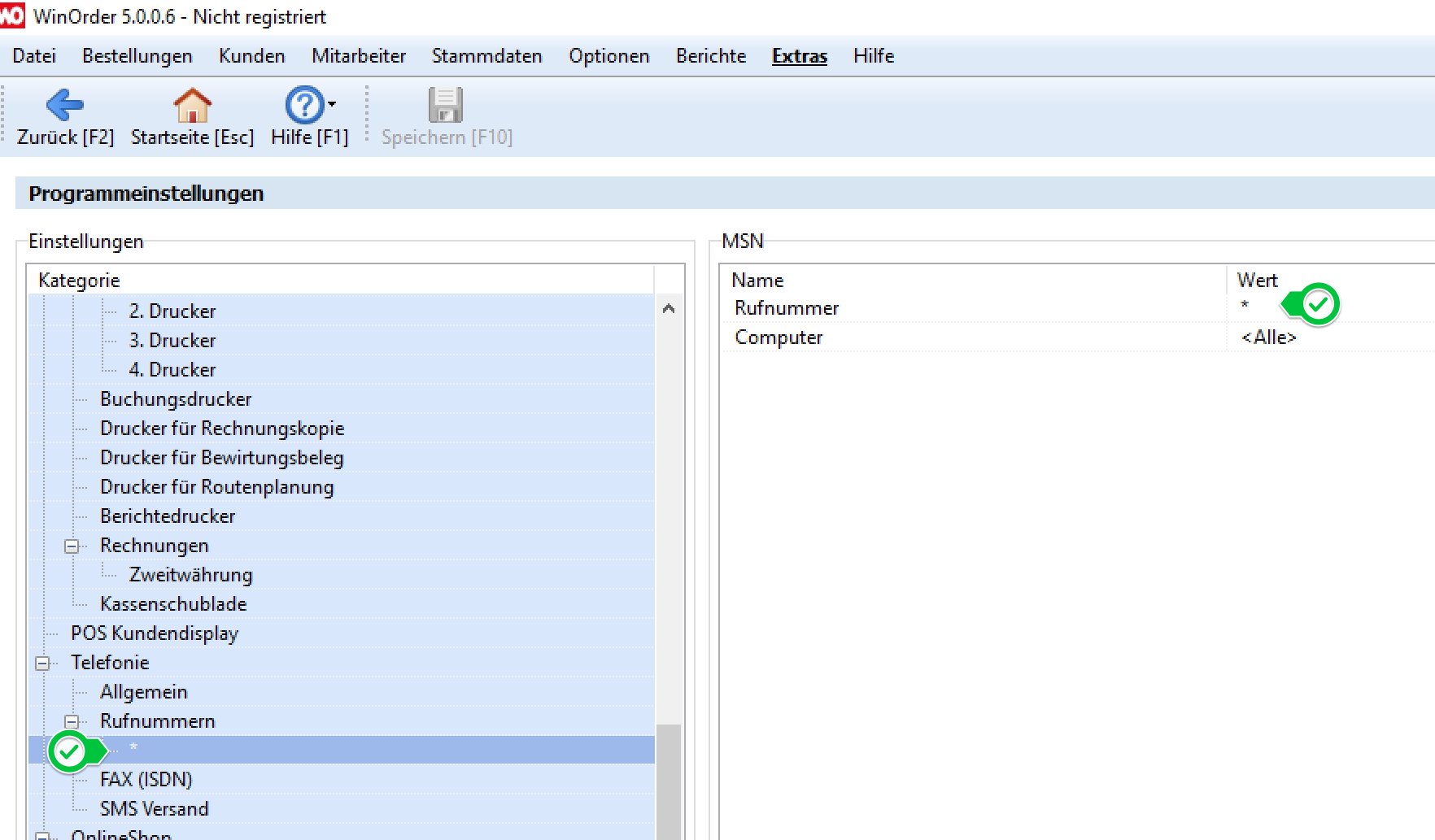
11. Wählen Sie jetzt die WinOrder-Einstellung „Einstellungen –> Programmeinstellungen –> Telefonie (Anruferkennung) –> Allgemein“ und klicken Sie auf der rechten Seite auf ‚IP-Telefon-Einstellungen‘ und dort dann auf den kleinen Button mit den ‚…‘
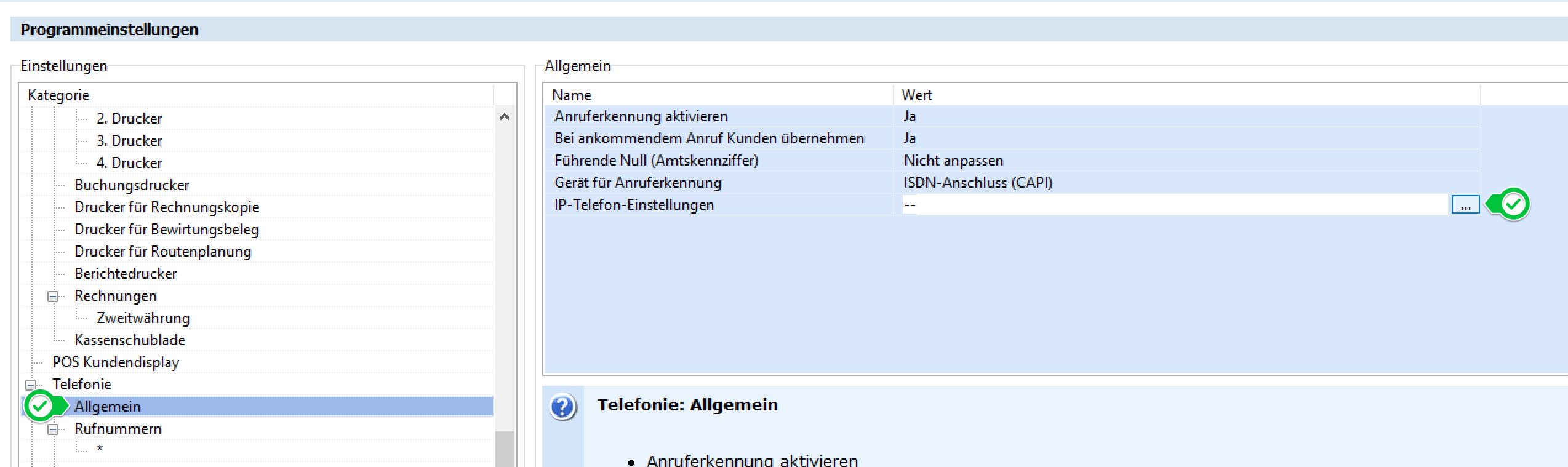
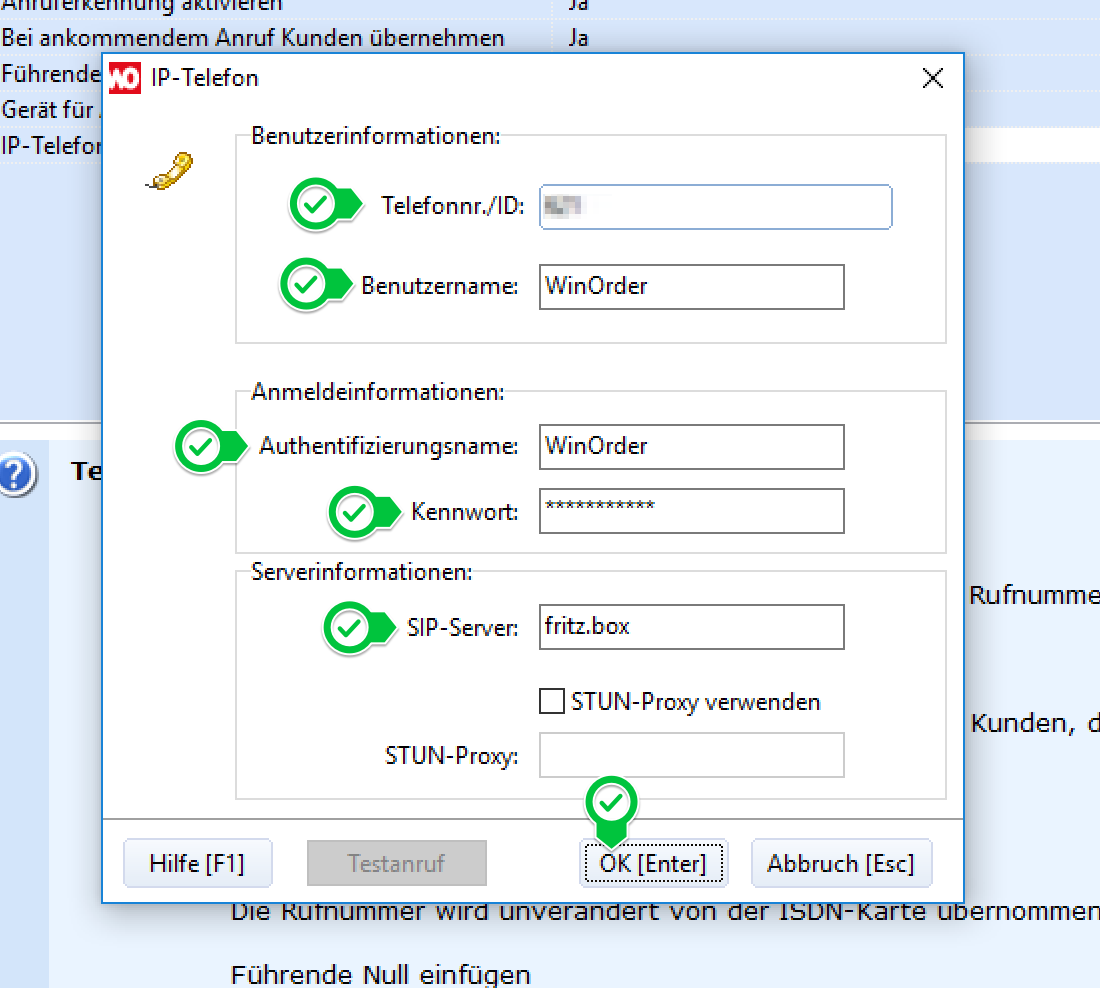
12. Führen Sie die folgenden Einstellungen durch:
– ‚Telefonnr./ID‘: geben Sie hier Ihre Telefonnummer mit Vorwahl oder die Durchwahl des IP-Telefons an
– ‚Benutzername‘: geben Sie hier den in Schritt 4 vergebenen (oder von der Fritz.Box angezeigten) Benutzernamen an (im Beispiel: ‚WinOrder‘)
– ‚Authentifizierungsname‘: geben Sie hier ebenfalls den in Schritt 4 vergebenen (oder von der Fritz.Box angezeigten) Benutzernamen an (im Beispiel: ‚WinOrder‘)
– ‚Kennwort‘: geben Sie hier das in Schritt 4 festgelegte Kennwort ein (im Beispiel ‚WinOrder*1!‘)
– ‚SIP-Server‘: geben Sie hier ‚fritz.box‘ oder die IP-Adresse Ihrer Fritz.Box an (standardmäßig ‚192.168.178.1‘)
– ‚STUN-Proxy‘: lassen Sie diese Einstellung deaktiviert.
Bestätigen Sie Ihre Eingaben mit ‚OK‘
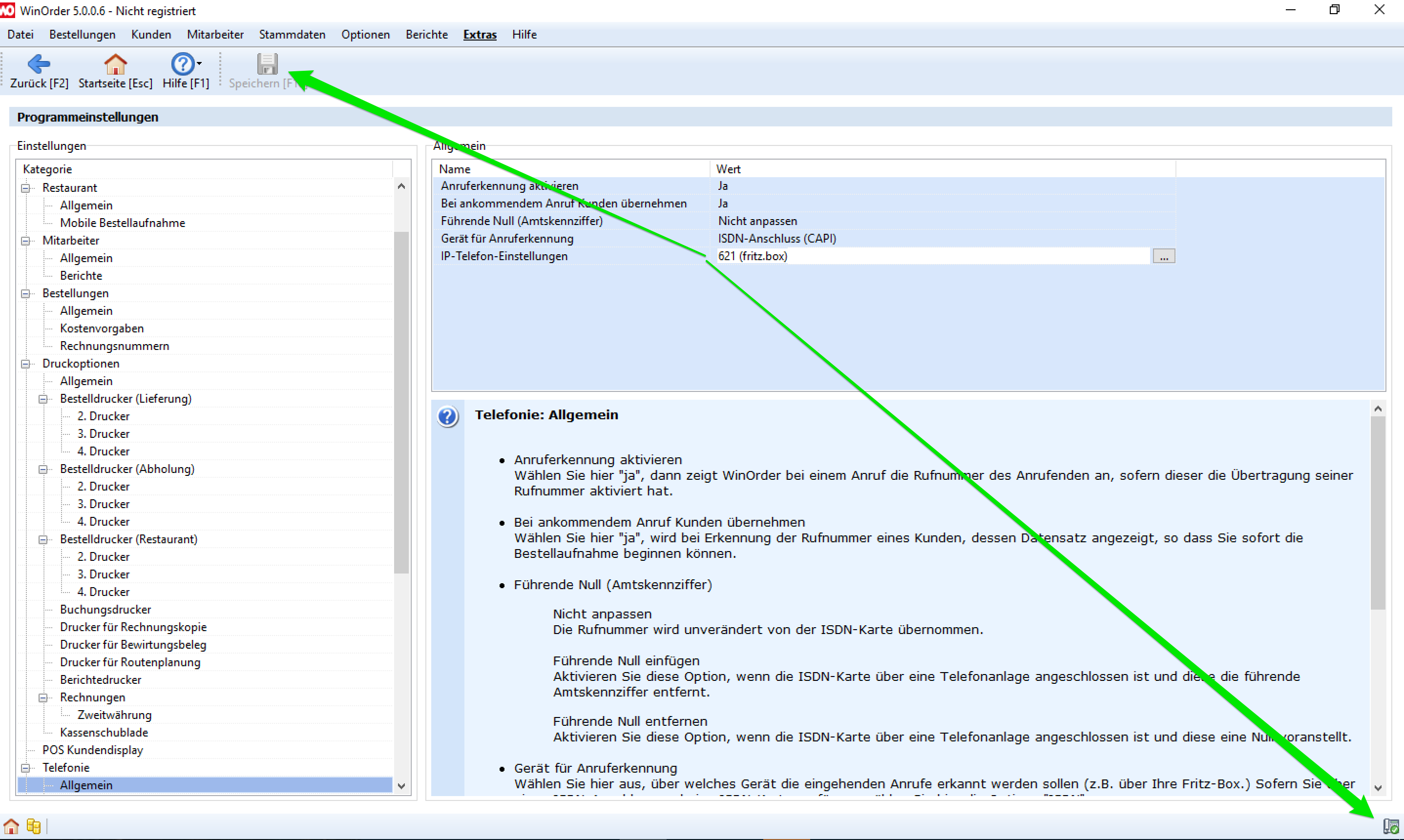
13. Speichern Sie die neuen WinOrder Einstellungen (F10). Wenn alles korrekt eingetragen wurde, sehen Sie nach dem Speichern in der unteren rechten Ecke des WinOrder-Fensters ein Telefonsymbol mit einem grünen Häkchen.
14. Wechseln Sie jetzt auf die WinOrder-„Startseite“ oder in die „Kundenübersicht“ und führen Sie dann von Ihrem Mobiltelefon einen Testanruf auf Ihrer Bestell-Rufnummer durch. Es öffnet sich ein Fenster (Anrufliste). Ist der Kunde bereits im System gespeichert, können Sie einfach über den ‚OK‘ Button bzw. durch drücken der ‚ENTER‘-Taste in die Bestellung springen. Bei einem unbekannten Kunden werden gegebenenfalls die passenden Daten aus einem Telefonbuchimport geladen und Sie können den Kunden dann als Neukunden speichern.
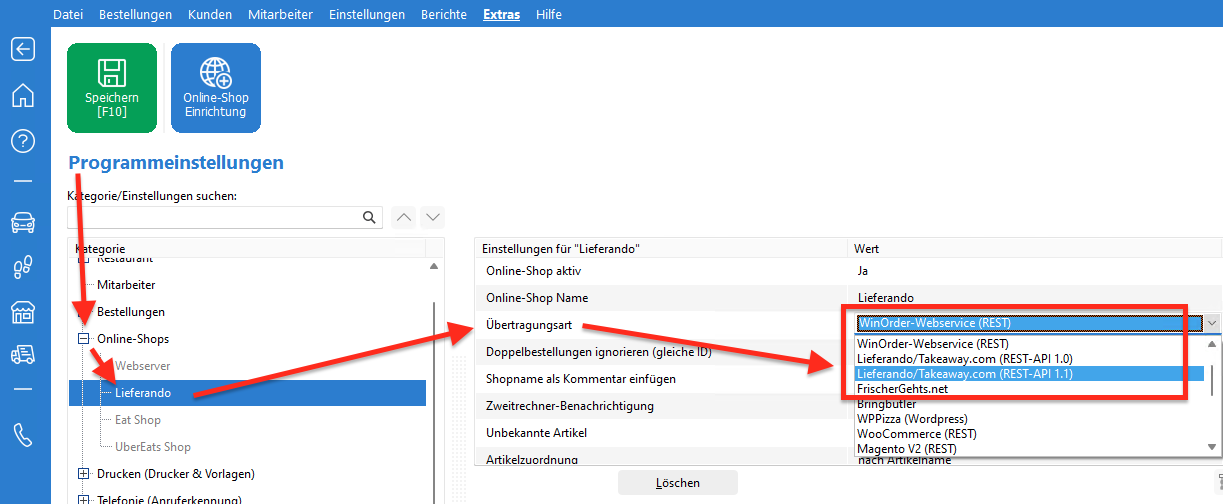
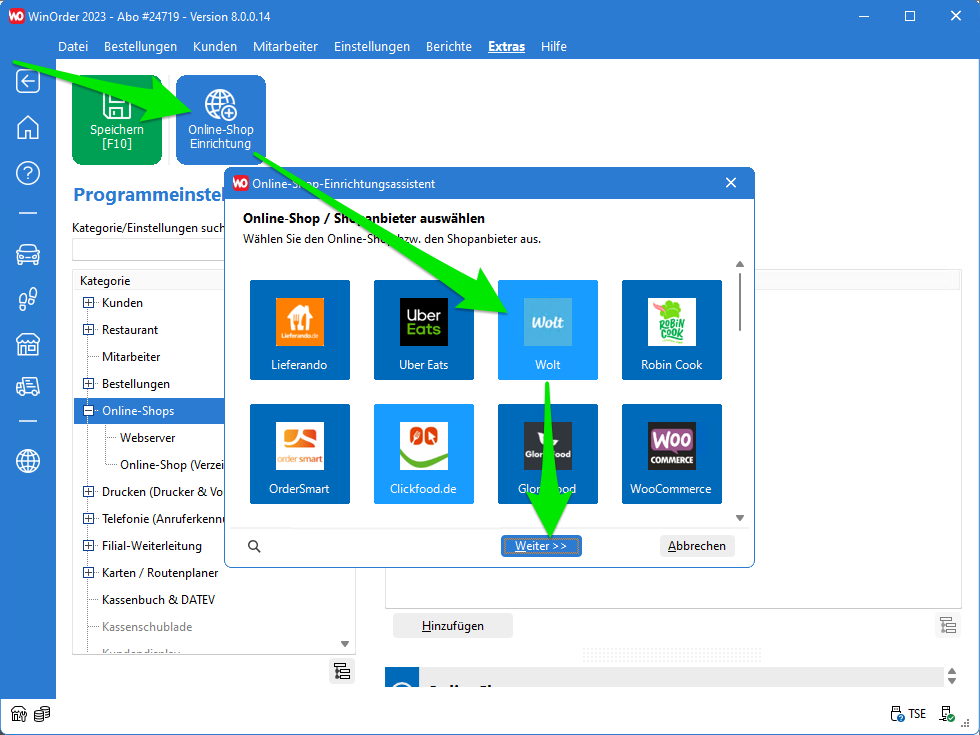
Die Lieferando-Schnittstelle funktioniert über eine Web-API.
Die aktuelle API-Version mit „REST-API 1.1“ ersetzt den Vorgänger „REST-API 1.0“ und wird in WinOrder Abo-Lizenzen ab Version 8.0.0.14 unterstützt. Für die Kauf-Lizenzen ist die neue Schnittstelle ab Version 9 vorgesehen.
Die Einrichtung ist sehr einfach. Eine Anleitung finden Sie hier:
Hinweis: Wenn Sie einen Telekom-IP-Anschluss mit einer „Fritz.Box„, einer „Digitalisierungsbox Smart“ oder einem „ZYXEL 5501 SPEEDLINK Router“ betreiben, beachten Sie bitte die entsprechenden Anleitungen.
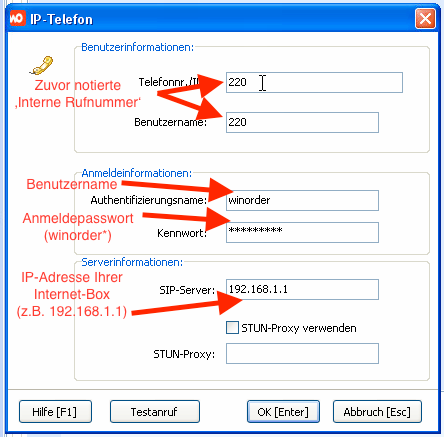
Wenn Sie einen Telekom-IP-Anschluss mit einem Telekom „SpeedPort„, oder einem anderen nicht genannten Router betreiben, führen Sie die folgenden Einstellungen in WinOrder durch:
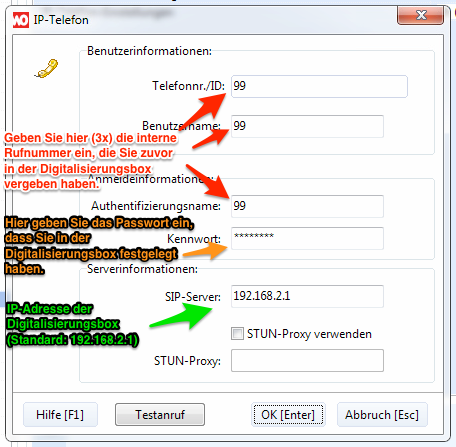
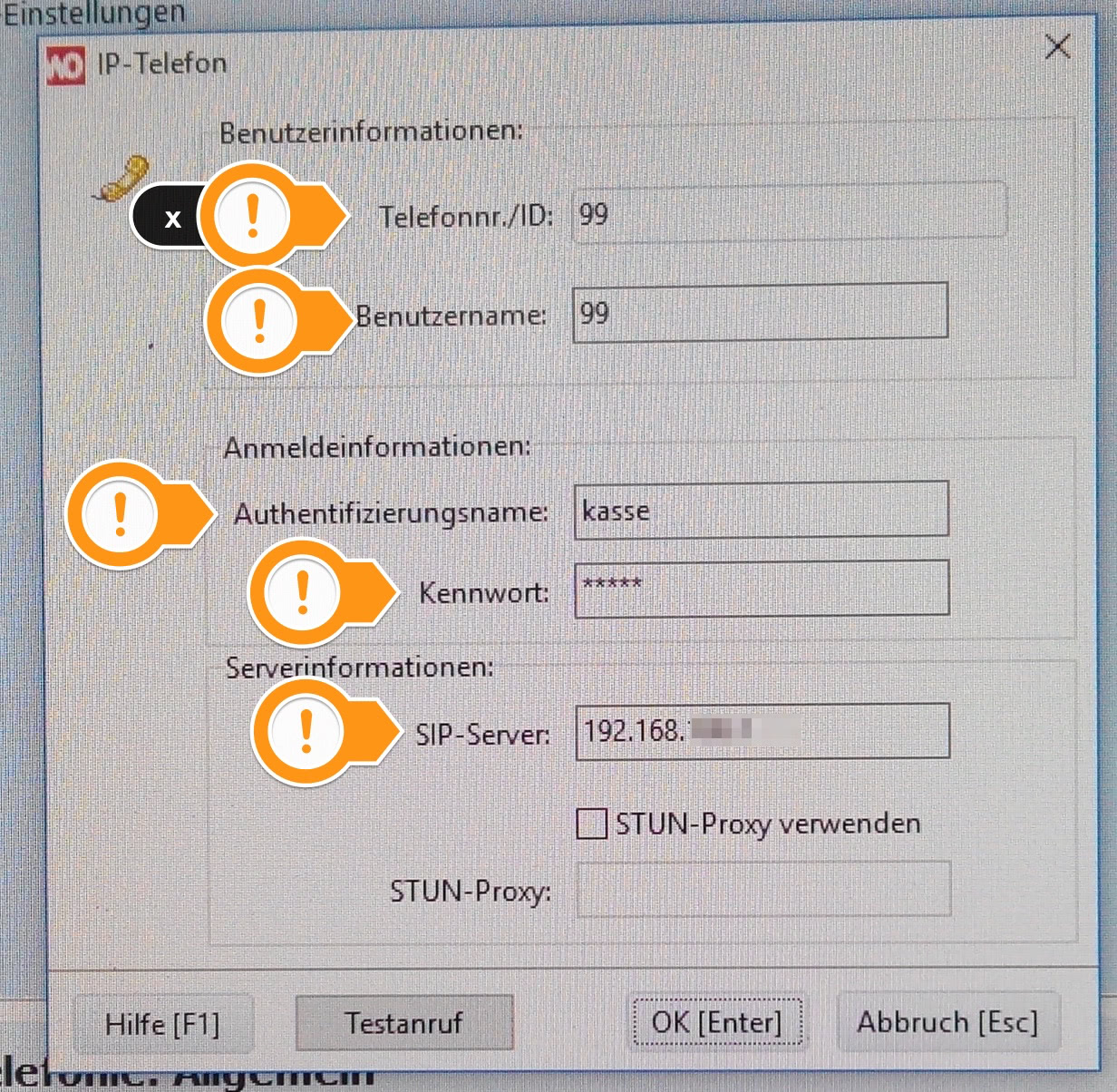
Unter „Einstellungen -> Programmeinstellungen -> Telefonie (Anruferkennung) -> Allgemein -> IP-Telefoneinstellungen“ geben Sie die folgenden Daten ein:
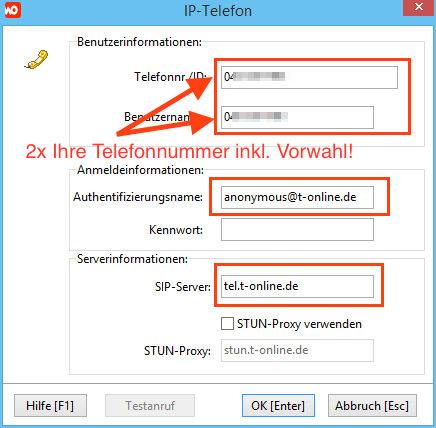
In seltenen Fällen müssen Sie auf Ihrer Firewall noch die folgenden Ports und Protokolle freigeben (in der Regel aber bereits im Router voreingestellt):
- UDP (out): Ports 5060, 30000-31000, 40000-41000, 3478, 3479
- UDP (in): Ports 5070, 5080, 30000-31000, 40000-41000
- TCP (out): Port 80, 443
WICHTIG: Für beste Ergebnisse (z.B. Erkennung für mehrere Rufnummern) empfehlen wir den Einsatz einer Fritz.Box als Router am Telekom IP-Anschluss.
Ja, auch mit TSE kann selbstverständlich storniert werden.
Die TSE ist dazu da, alle kassen- und kassensturzrelevanten Geschäftsvorfälle abzusichern. Dazu gehören natürlich auch Stornierungen.
Auch ein Abbruch der Bestellaufnahme (Kunde will doch nicht kaufen) ist mit einer TSE möglich. Die Kasse erzeugt dabei einen abgesicherten Stornobeleg oder Belegabruch.
Sie erhalten beim WinOrder-Start die Fehlermeldung „Starten des Datenbank-Server fehlgeschlagen“ mit dem Zusatz „Datenbank-Server konnte nicht gestartet werden. Stellen Sie sicher, dass Sie ausreichende Rechte zum Starten des Dienstes besitzen oder installieren Sie den Server erneut.).
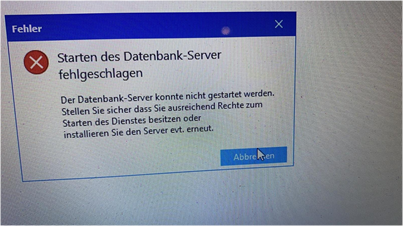
Gehen Sie wie folgt vor, um das Problem zu lösen:
WinOrder neu installieren als „Administrator“
- Laden Sie die aktuelle WinOrder-Installation von unserer Webseite
- Wenn die Datei heruntergeladen ist, klicken Sie mit der rechten Maustaste auf die Datei und wählen Sie „Ausführen als Administrator“
- Befolgen Sie die Anweisungen des Installationsassistenten und starten Sie Ihre Kasse beziehungsweise den Computer anschließend neu
- Jetzt sollte WinOrder wieder „normal“ und ohne Fehlermeldung starten“
NUR wenn die Fehlermeldung weiterhin erscheint, müssen Sie den Datenbankserver neu installieren. Befolgen Sie dafür die folgenden Schritte:
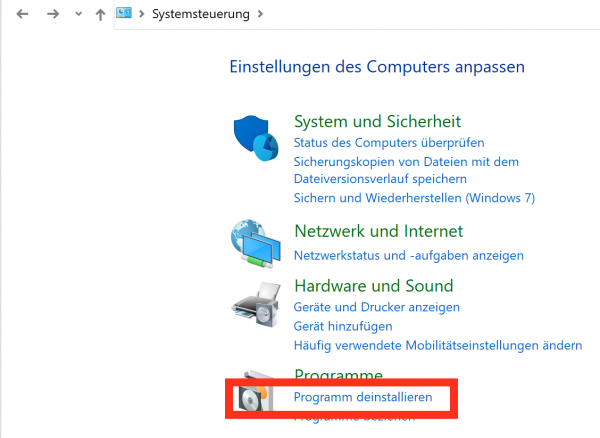
- Öffnen Sie die Windows „Systemsteuerung“
- Wenn Sie die Ansicht nach „Kategorie“ aktiviert haben, wählen Sie „Programme deinstallieren“
ODER, wenn Sie die Ansicht nach „Große/Kleine Symbole“ aktiviert haben, wählen Sie „Programme und Features“
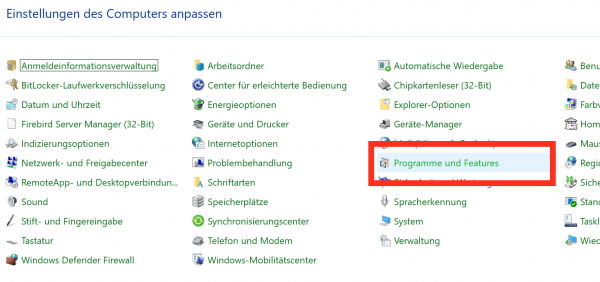
- In der Liste der Programme klicken Sie mit der rechten Maustaste auf „Firebird …“ und wählen dann „Deinstallieren

- Starten Sie den Windows „Explorer“ (Dateimanager) und löschen Sie das Verzeichnis „C:\Program Files (x86)\Firebird“
- Anschließend installieren Sie den Firebird-Datenbankserver neu. Klicken Sie im Verzeichnis „C:\Program Files (x86)\WinOrder6\Driver\Firebird“ doppelt auf die Datei „Firebird-2.5.8.27089_0_Win32.exe“ und befolgen Sie die Anweisungen des Installationsassistenten.
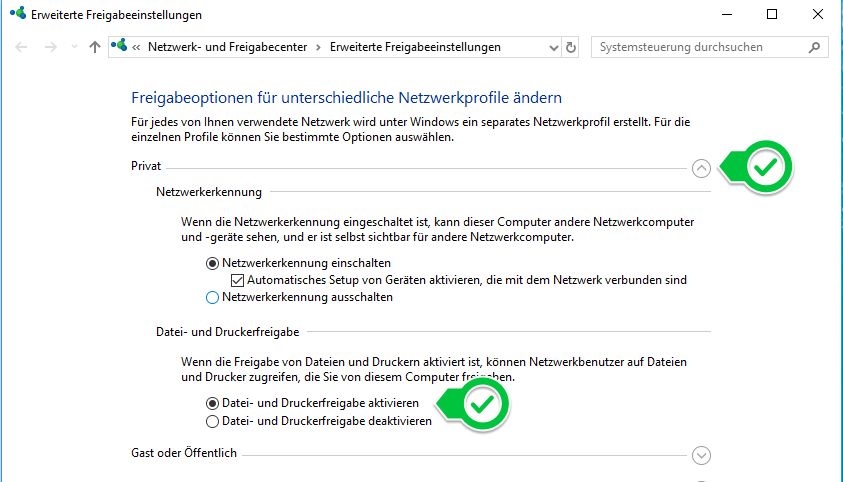
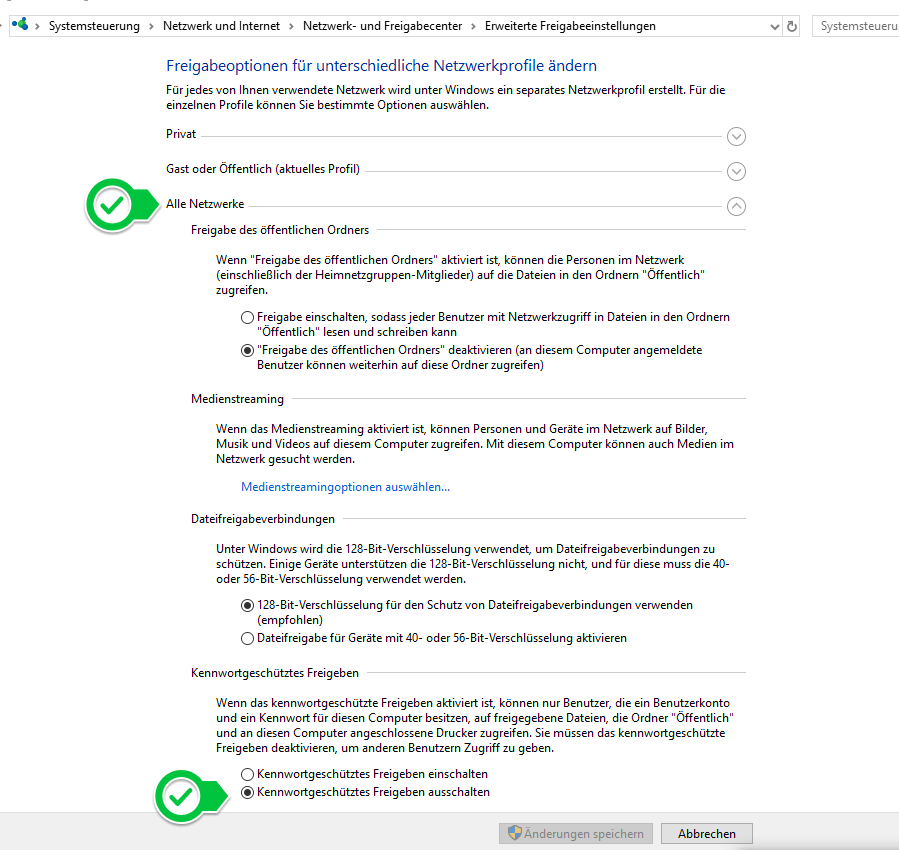 Alternativ können Sie auch die Windows-Benutzer aller Kassen gleich benennen (zum Beispiel ‚Kasse‘) und ihnen das selbe Kennwort geben.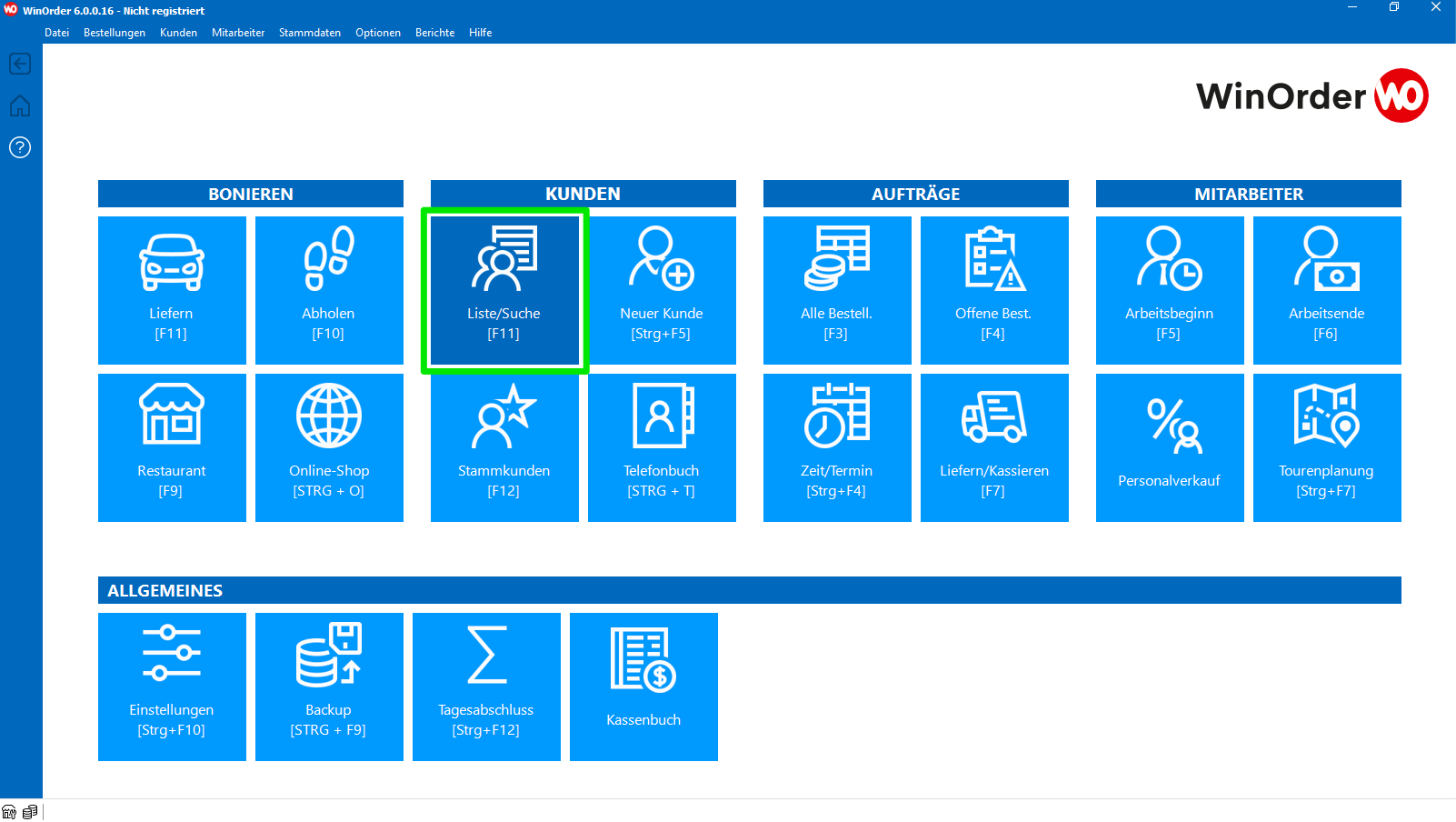
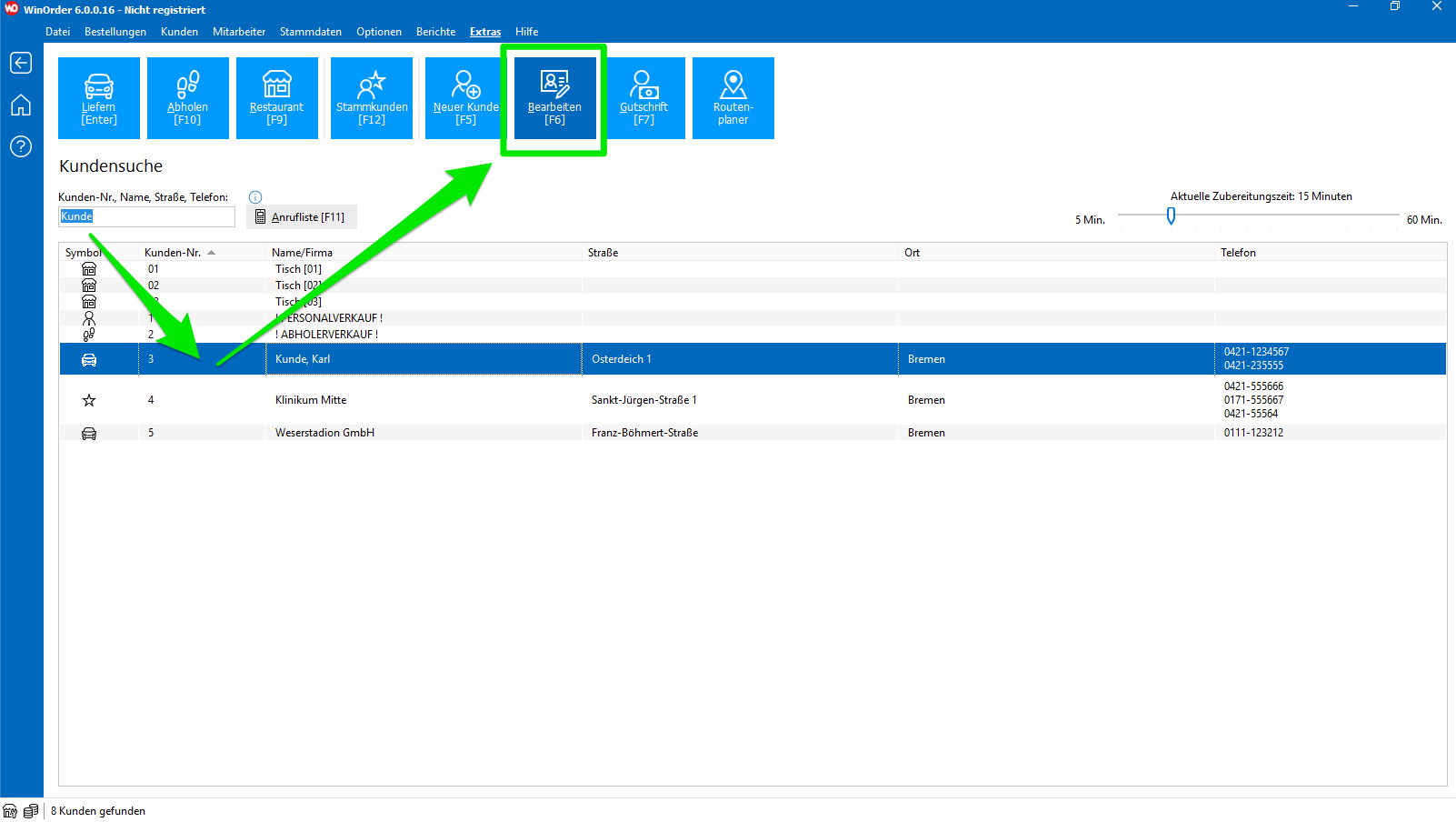
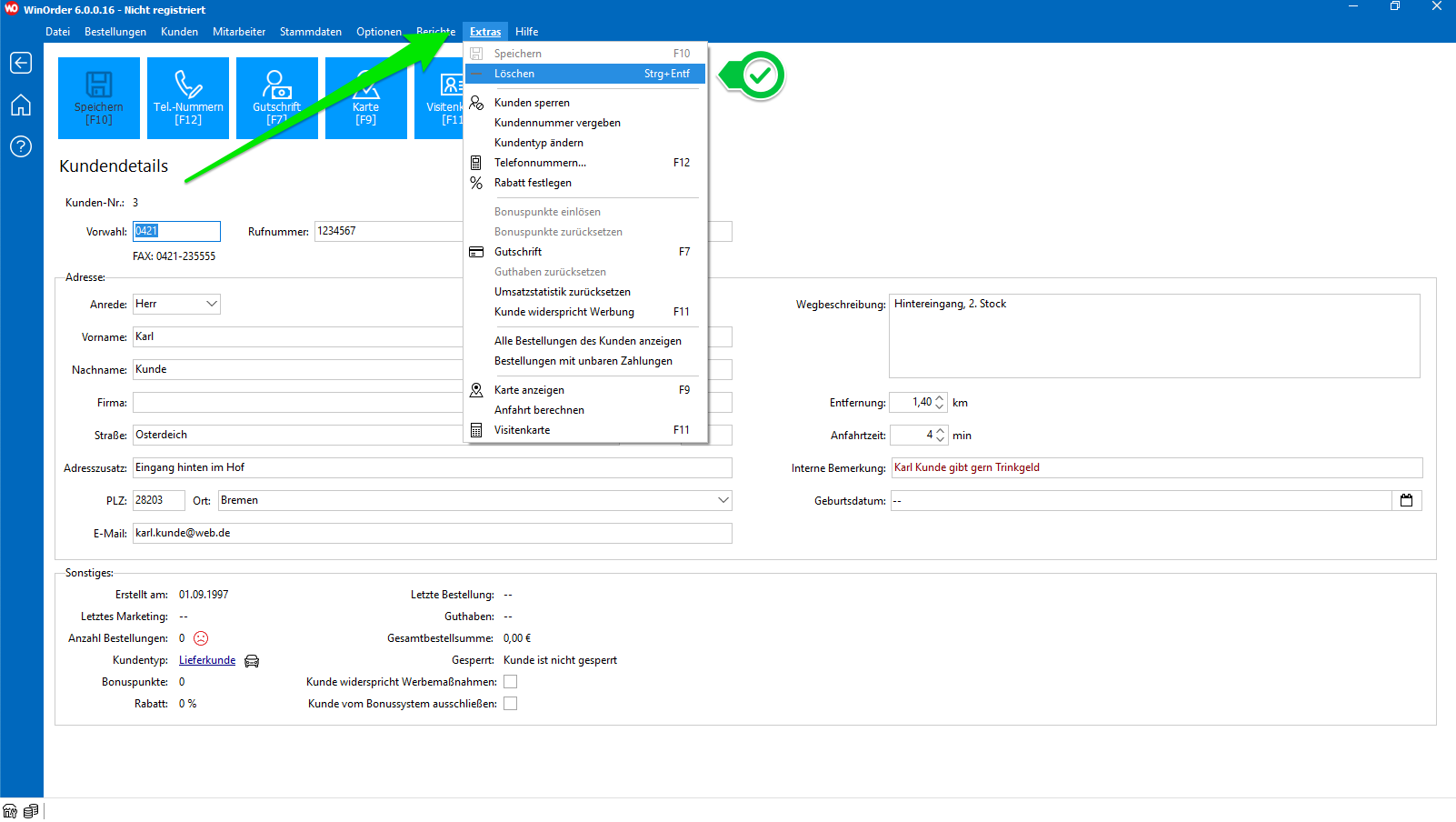
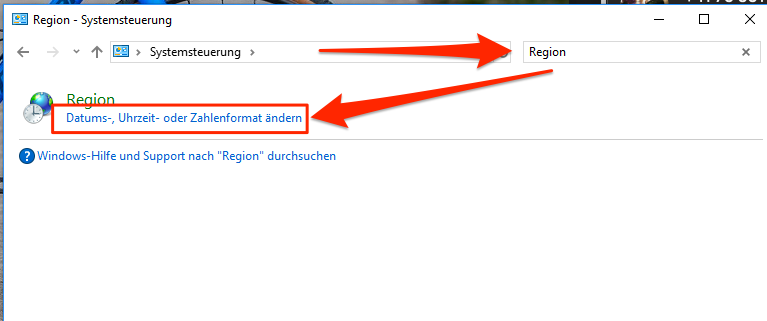
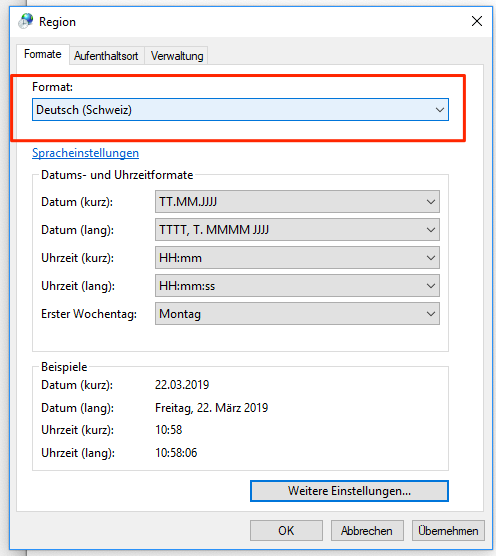
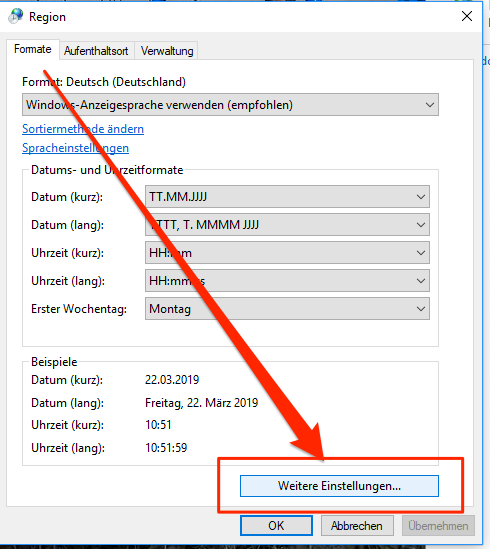
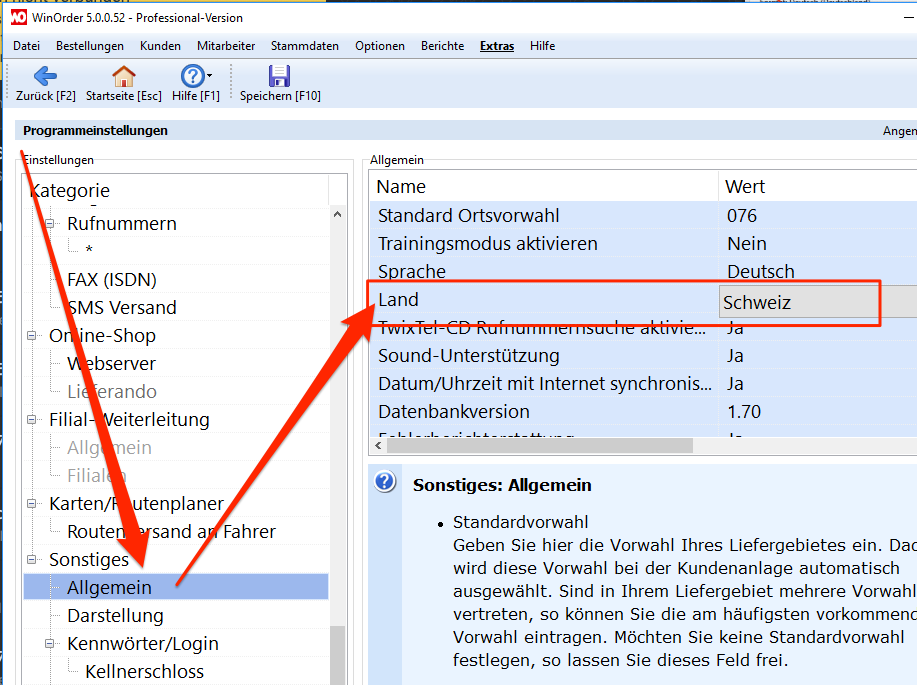 Programmeinstellungen –> Sonstiges — Allgemein: Land auswählen“ width=“917″ height=“685″ />



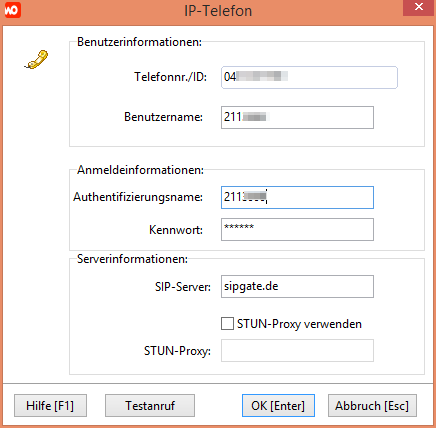
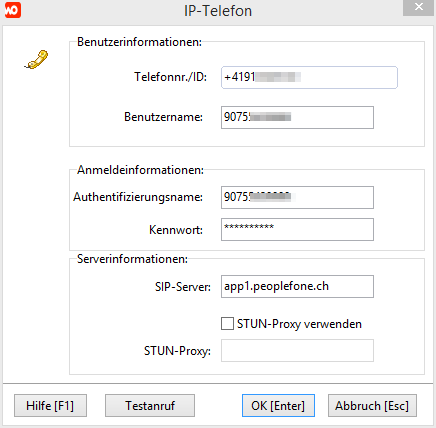
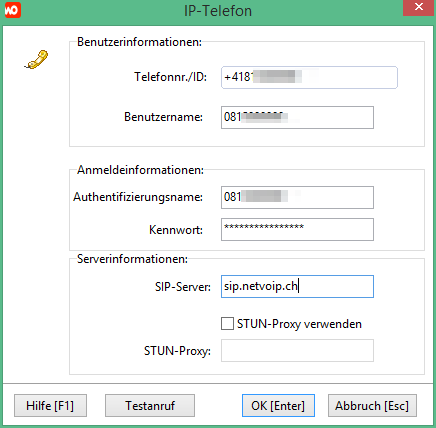

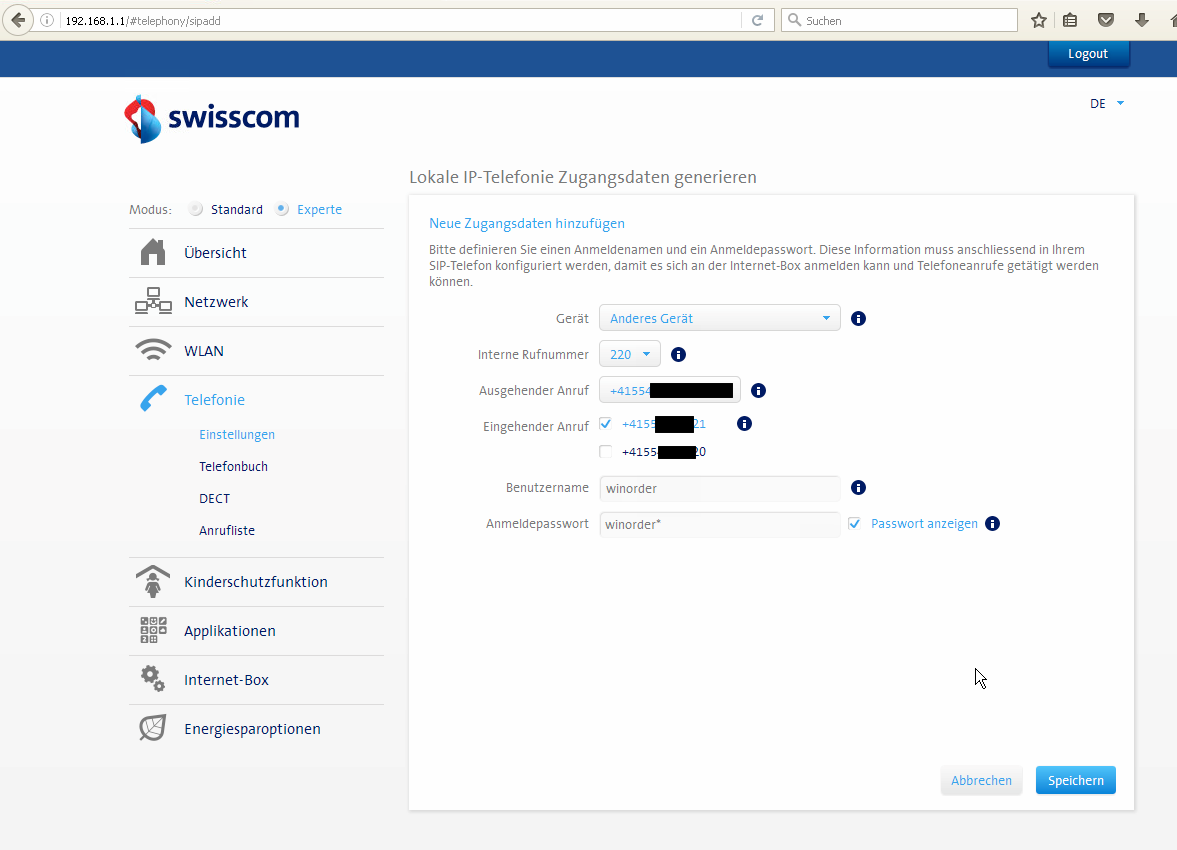
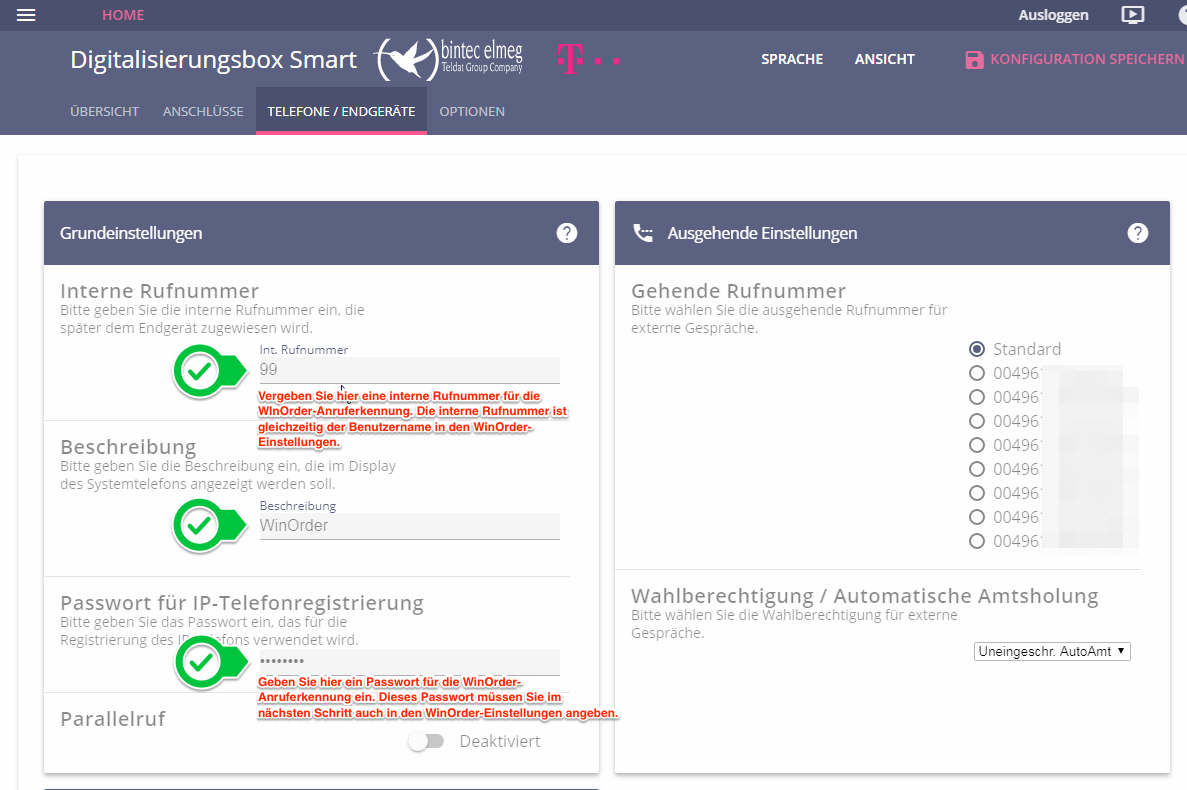
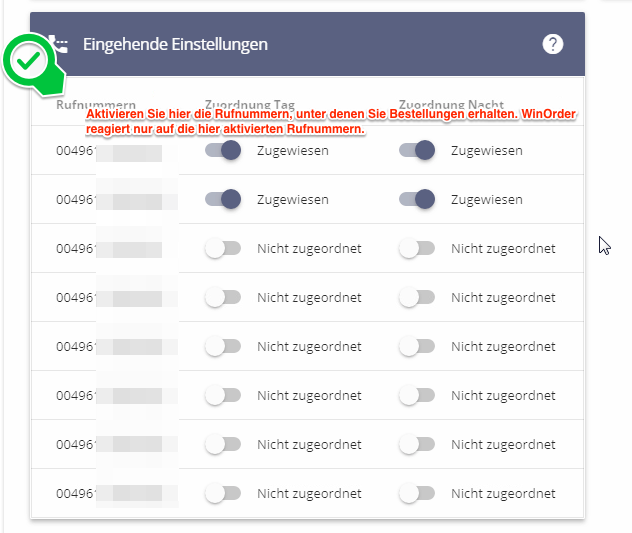
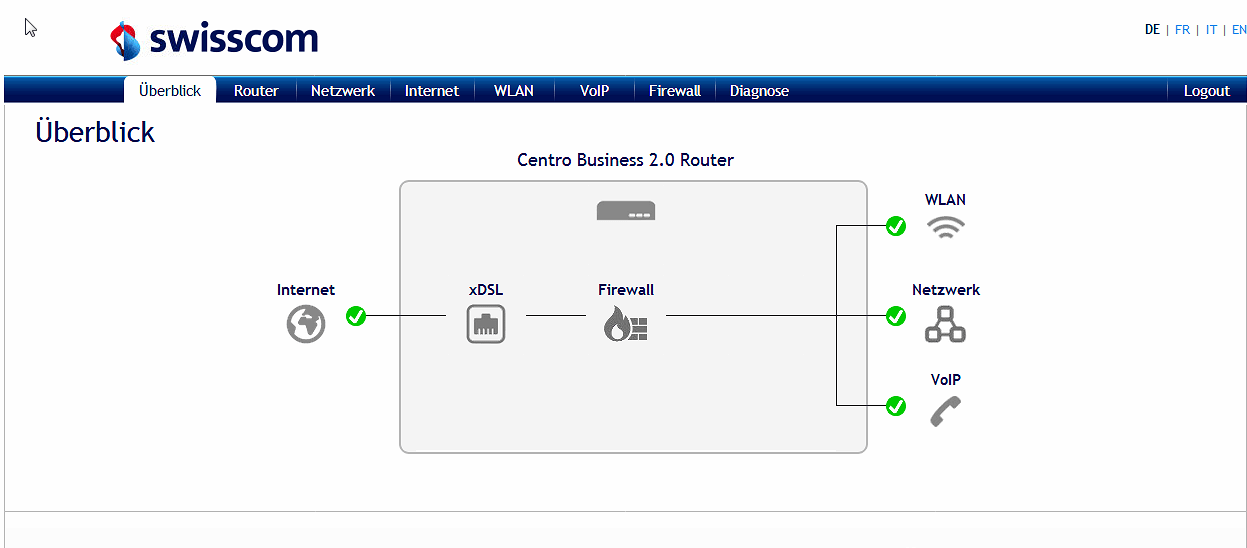
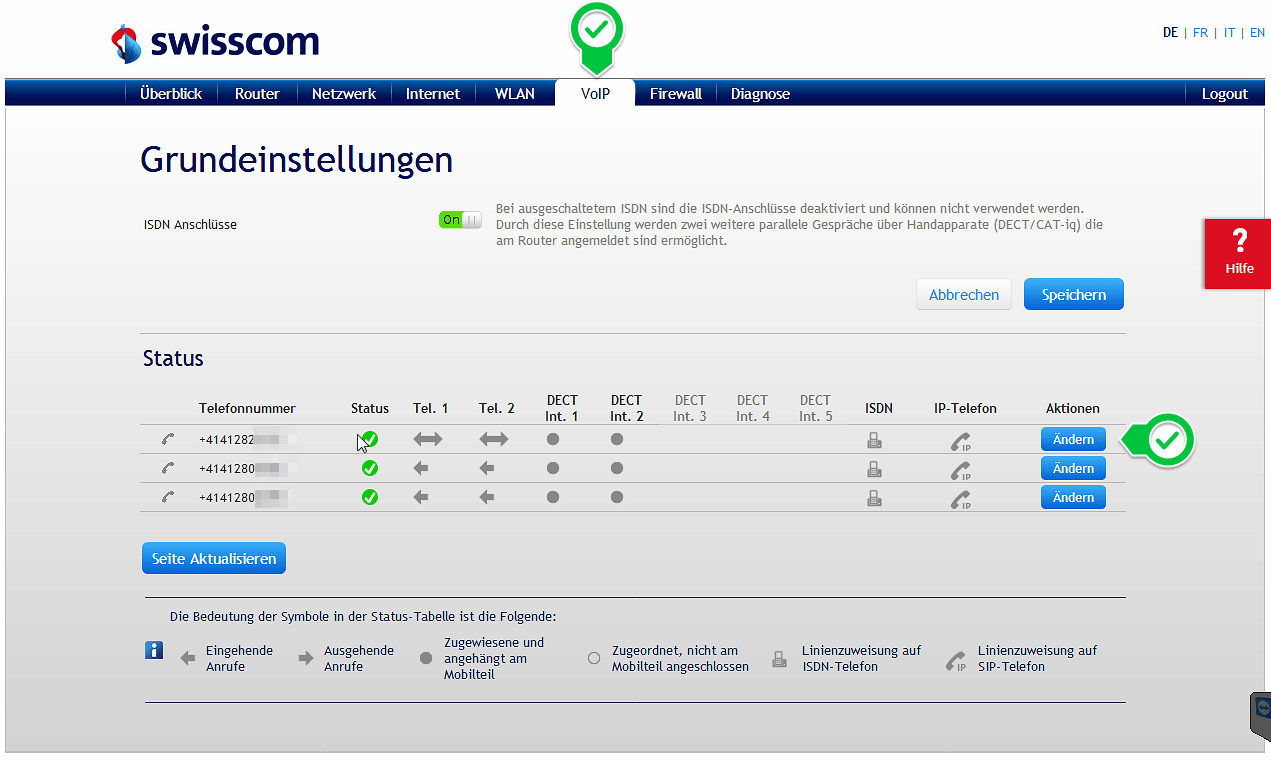
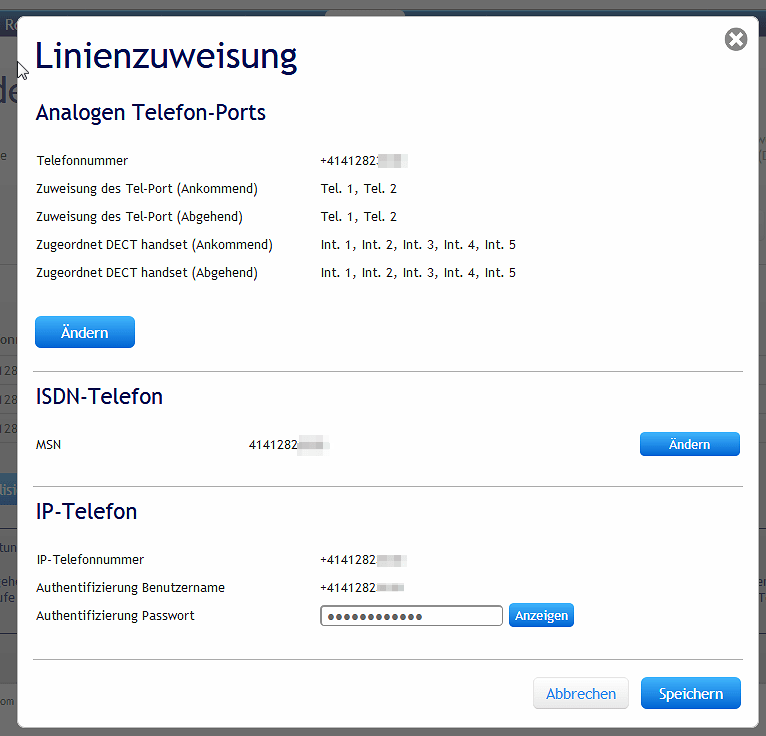
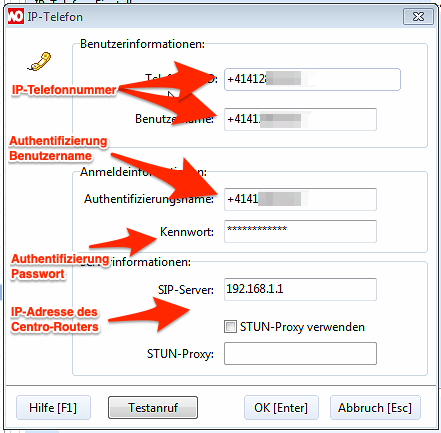
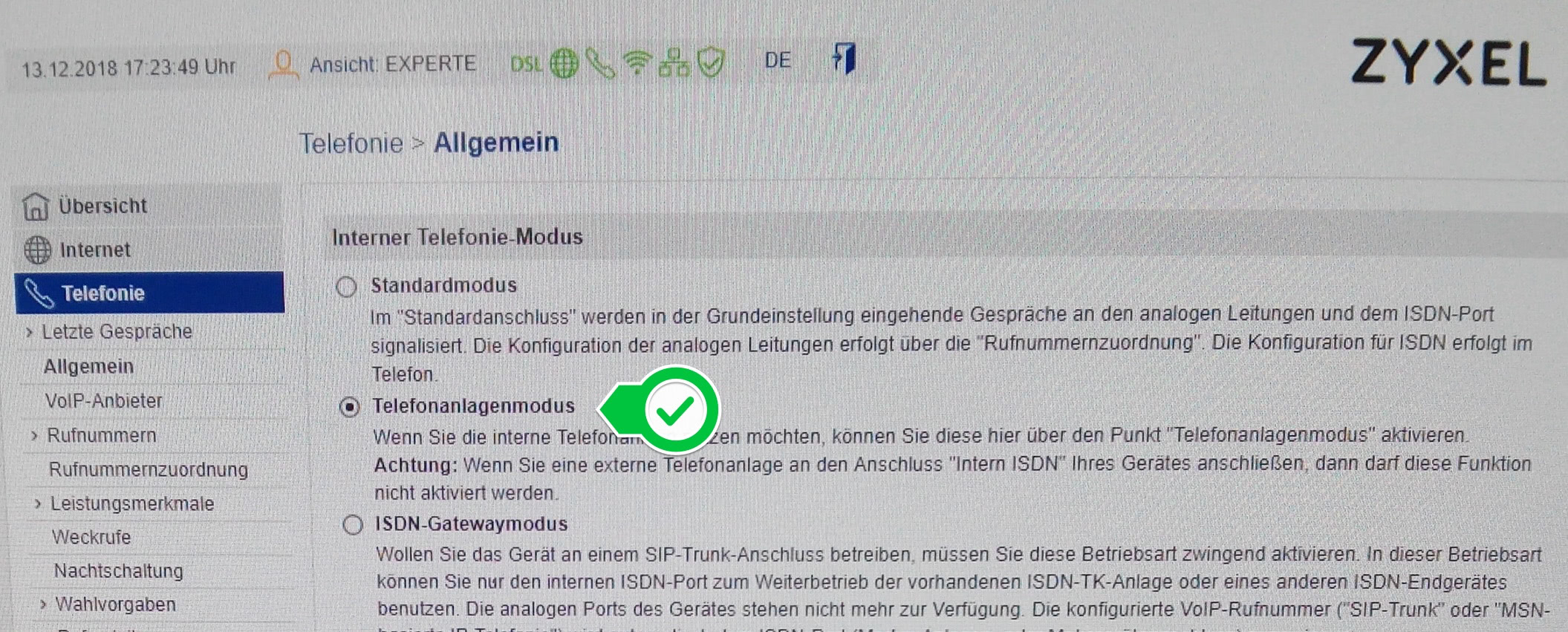
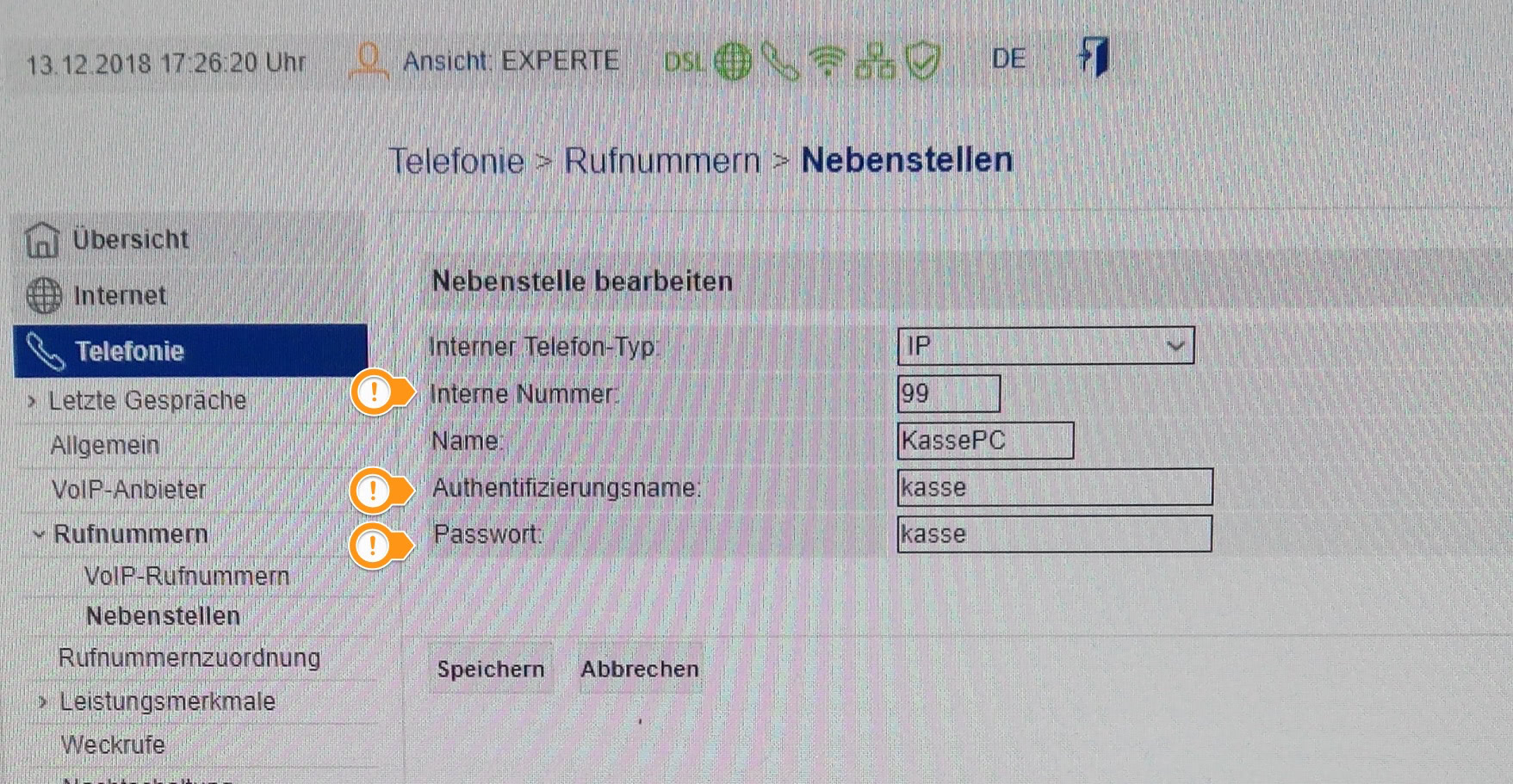
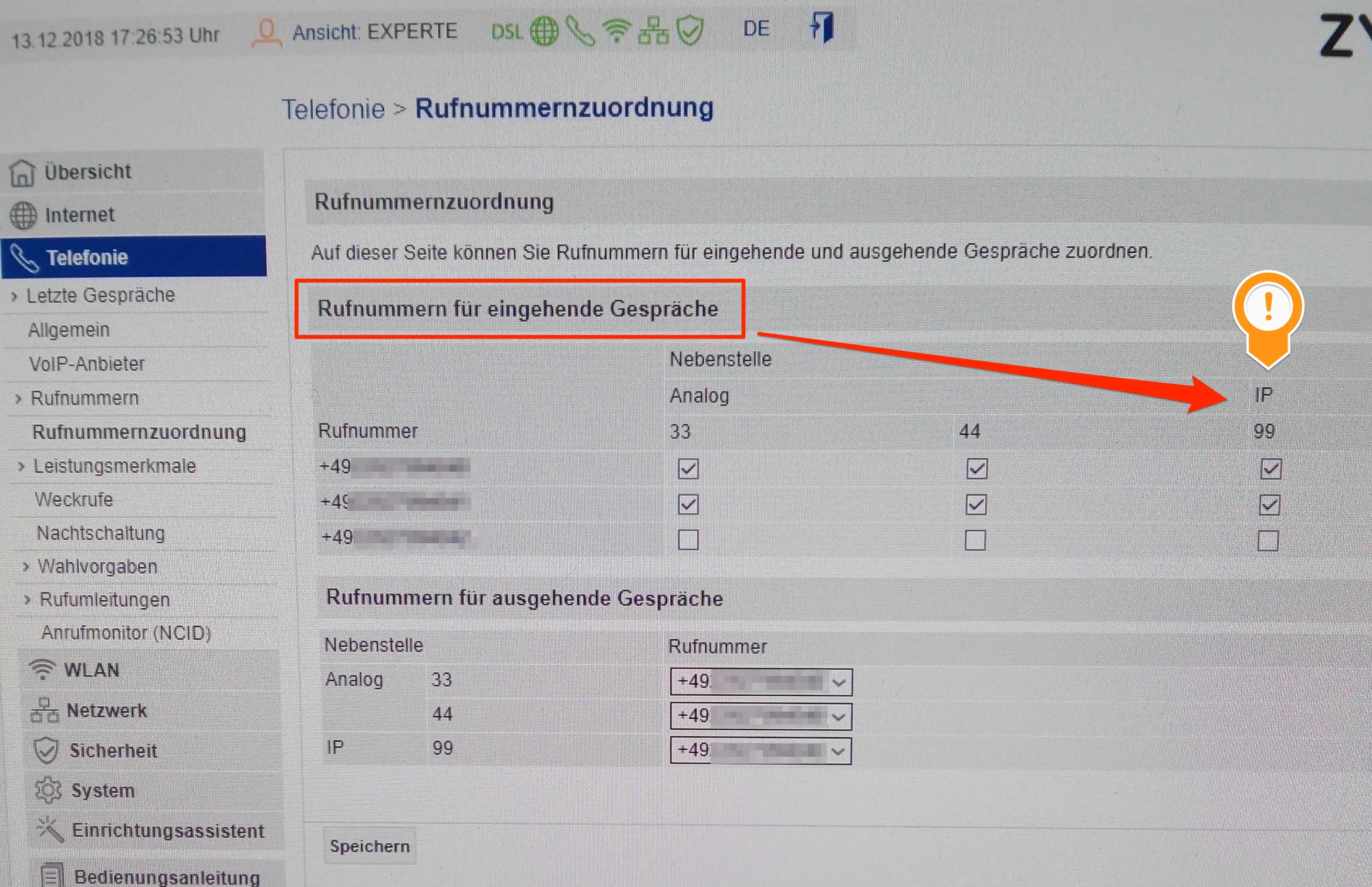
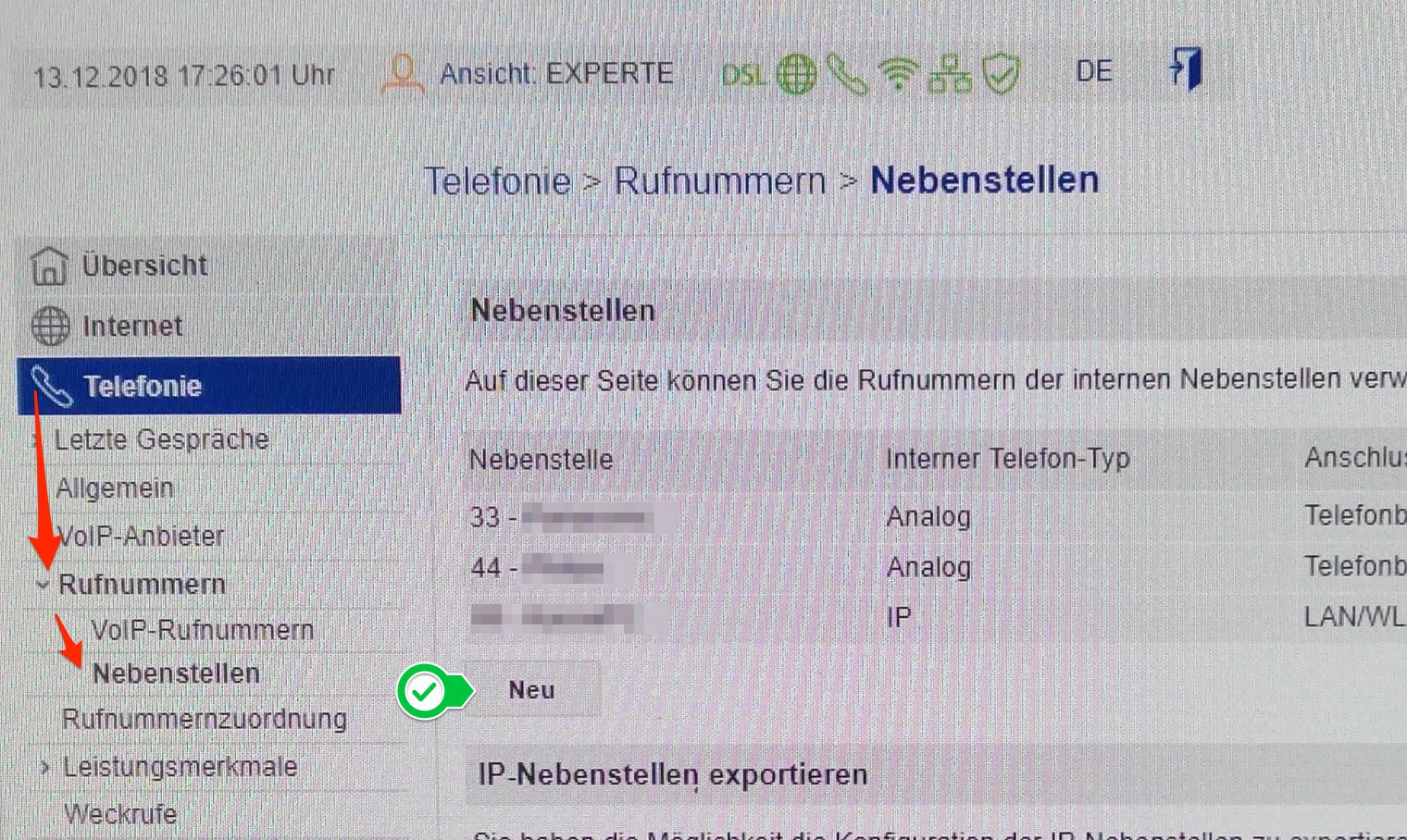 Merken Sie sich die Daten für Interne Nummer, Authentifizierungsname und Passwort. Diese müssen später in WinOrder eingetragen werden.
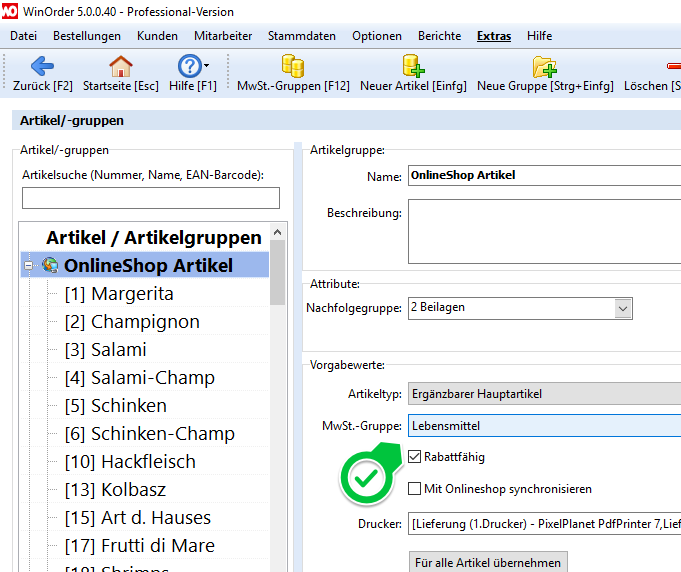
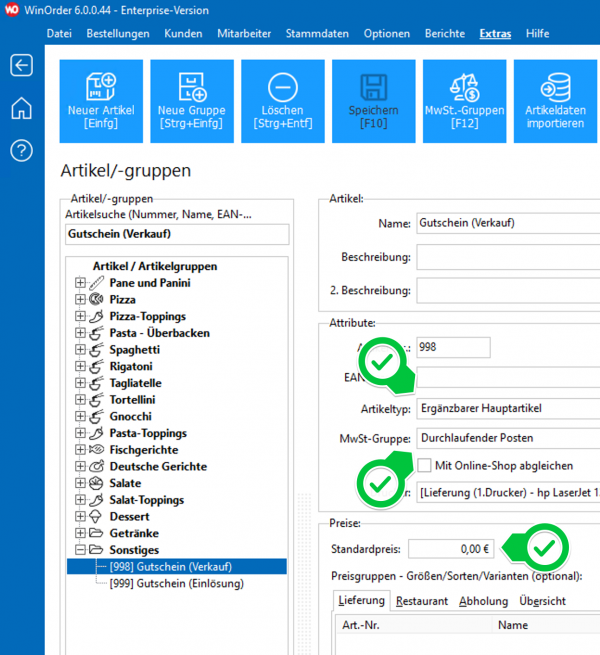
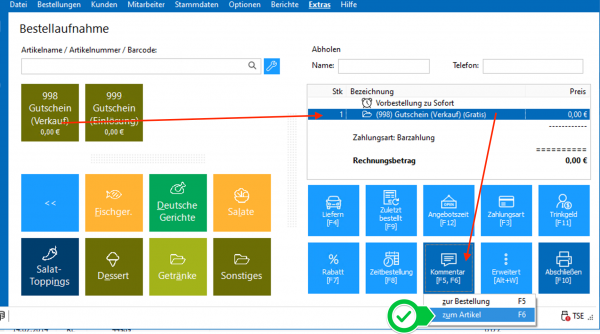
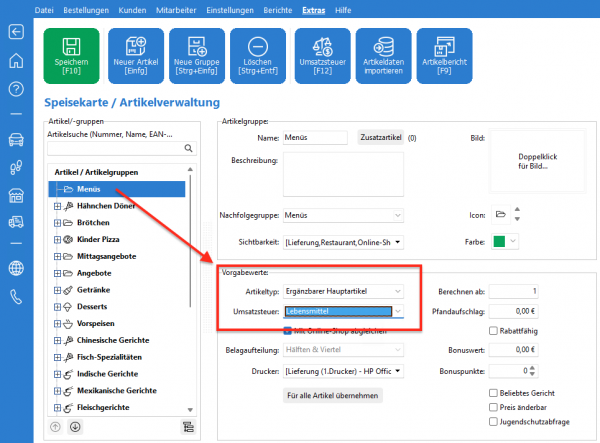
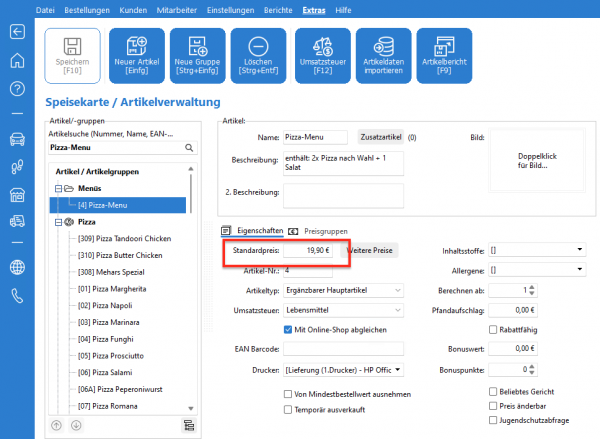
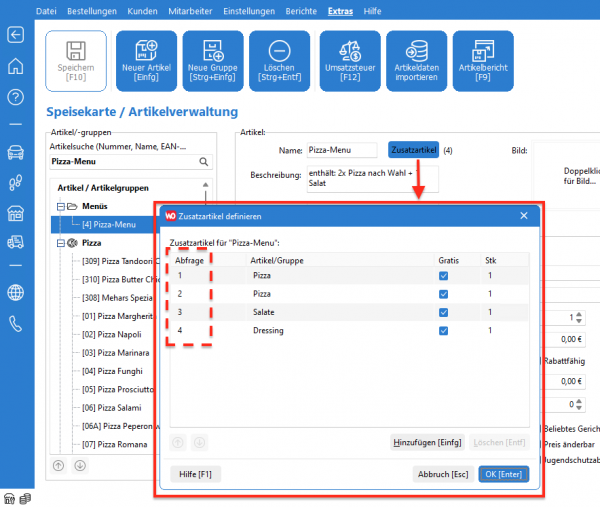
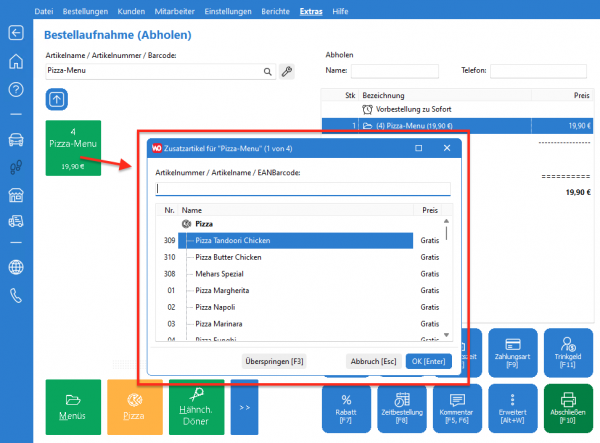
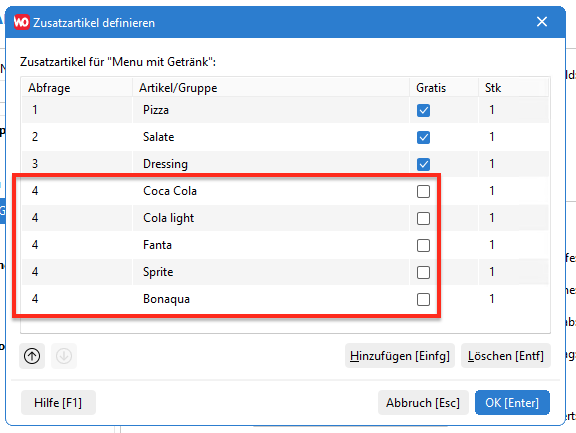
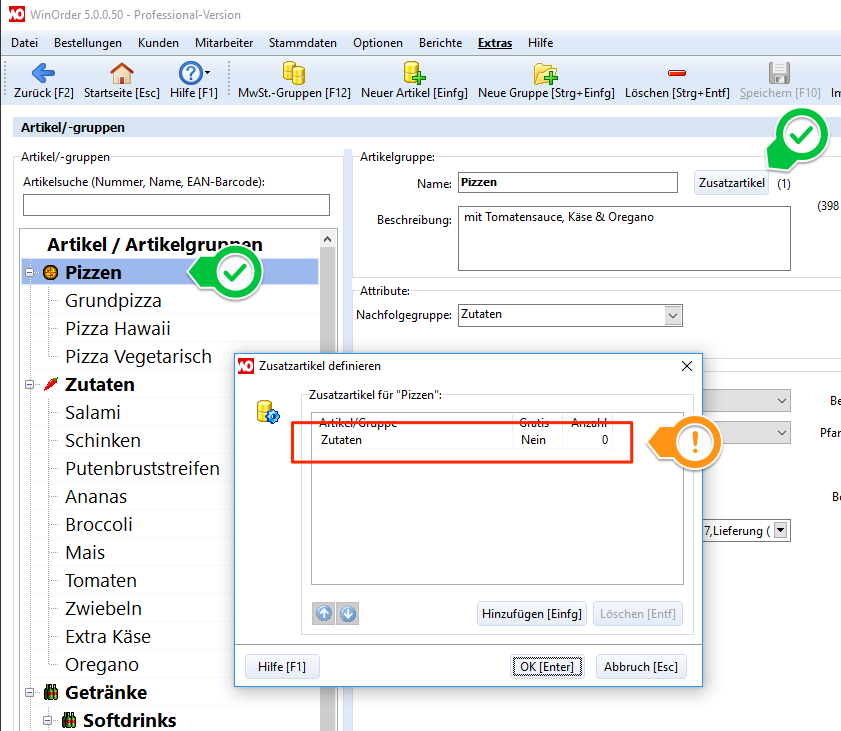
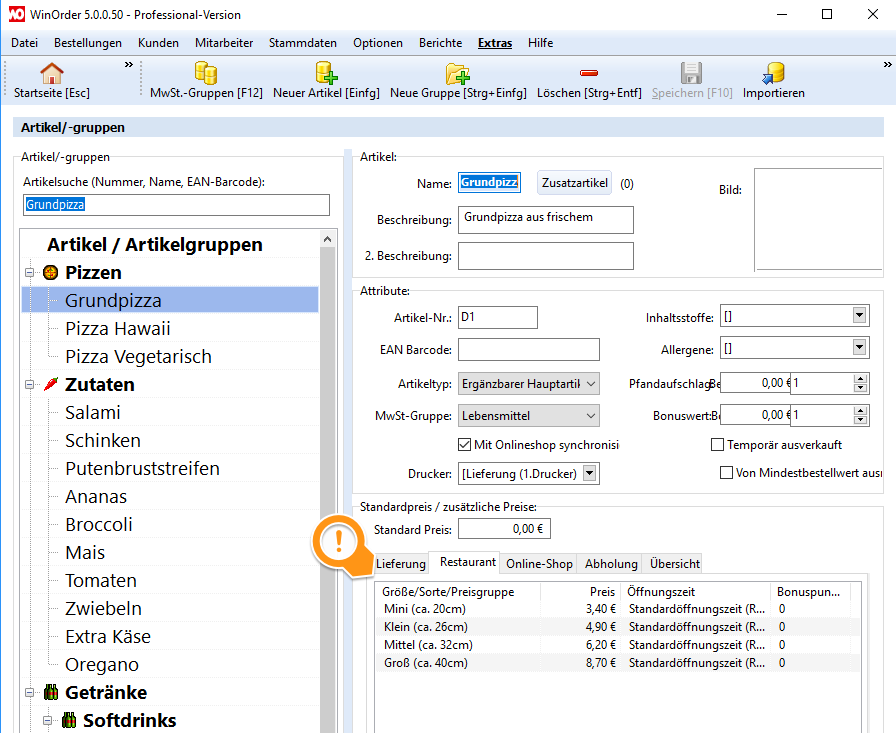
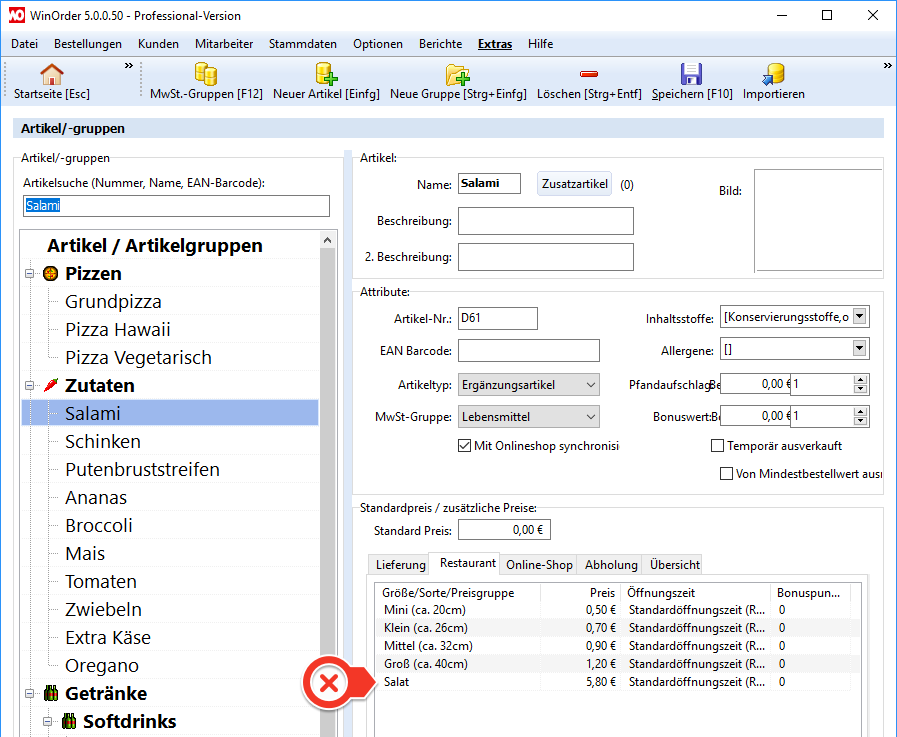
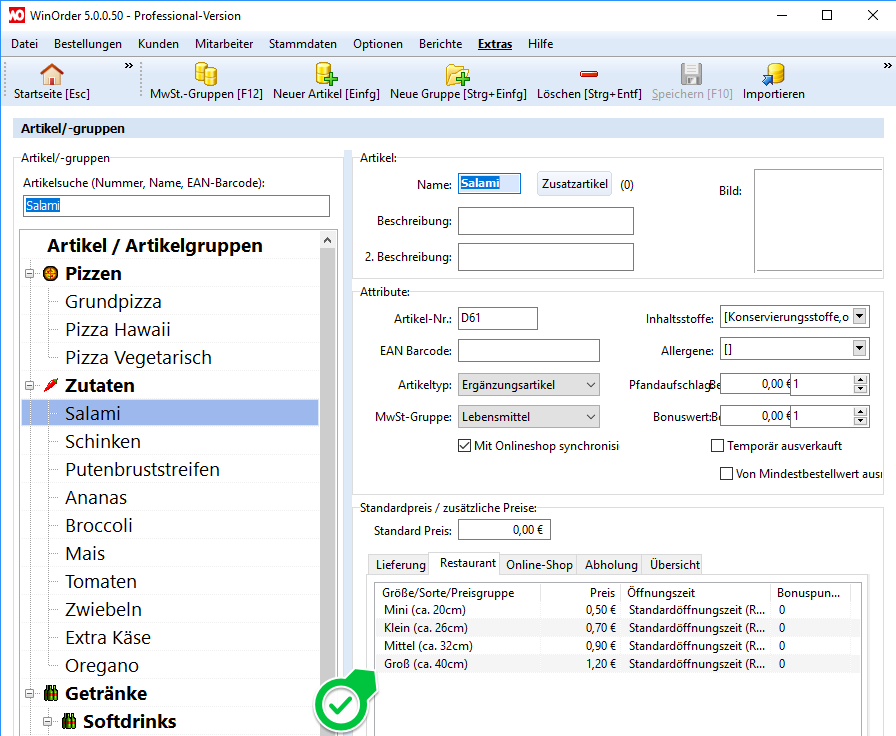 Es dürfen keine weiteren Größen bei den Ergänzungsartikeln angelegt sein: